
Chưa có sản phẩm trong giỏ hàng.
Tin tức
Cách in mã QR ra giấy đúng chuẩn, dễ quét, dùng cho mọi mục đích
26
Th1
Th1
A detailed and quick guide on how to print QR codes.
QR payment, QR menu, or QR code linking to websites are all convenient, but many people find that the printed QR code can’t be scanned. This is often due to size, contrast, or the image being distorted during printing
This article from Toshiba Thien Bang will guide you from creating codes, saving them in the correct format, to selecting paper, setting up the printer, and checking the scan. If you’re looking to print QR codes for use at counters, on walls, or on desks, you’ll have a clear process that you can do once and use for a long time.
QR codes are everywhere, from small shops to supermarket checkout counters. You can use them to receive money transfers, share WiFi, or direct customers to your website. However, printing them out on paper, while seemingly simple, often has a few drawbacks. If the QR code is blurry, too small, or incorrectly scaled, the scanner will read it slowly. When customers have to wait a long time, the customer experience is immediately diminished.
In practice, users typically encounter two groups of situations. The first group needs to print quickly from their phone, as only the banking app is available. The second group needs to print from a computer, because they want a nice design, to add a logo, or for bulk printing. This article follows both of these approaches, along with a “standard scanning” section to help you avoid errors.
If you’re a shop owner, store owner, or office worker involved in printing, you’ll find printer settings useful. With popular office printers, just a few correct settings can result in significantly sharper QR codes. Toshiba Thien Bang often encounters this need, especially when customers want to print payment QR codes to display at the counter.
Nội dung bài viết
- 1 What is a QR code and why is it increasingly necessary to print it out on paper?
- 2 Các loại mã QR thường được in ra giấy hiện nay
- 3 Cách in mã QR ra giấy từ điện thoại
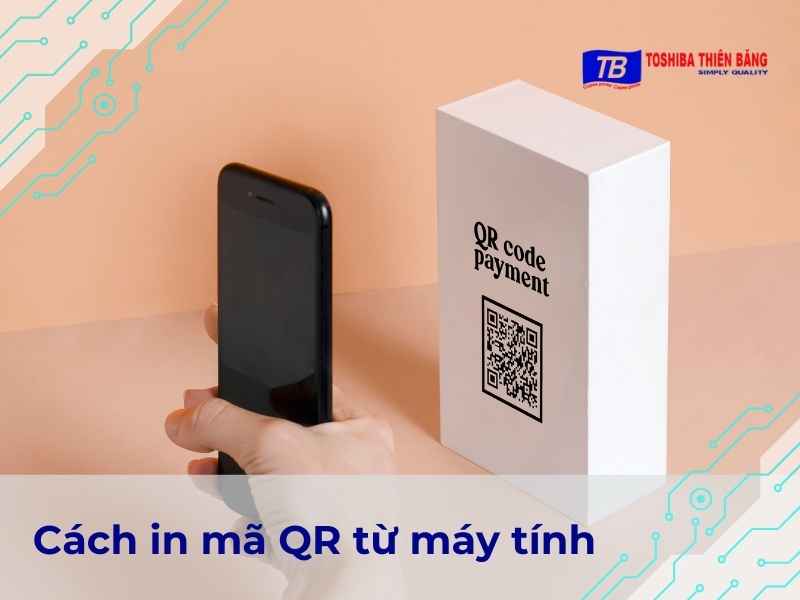
- 4 Cách in mã QR từ máy tính
- 5 Kích thước và chất lượng in QR bao nhiêu là quét tốt?
- 6 In QR ra giấy A4, A5 hay decal, nên chọn loại nào?
- 7 Những lỗi thường gặp khi in QR ra giấy
- 8 In mã QR có an toàn không và cách tránh bị giả mạo?
- 9 Những lưu ý giúp mã QR in ra sử dụng bền và ổn định theo thời gian
- 10 Câu hỏi thường gặp về cách in mã QR
- 11 Summary
What is a QR code and why is it increasingly necessary to print it out on paper?
A QR code (Quick Response) is a two-dimensional barcode. It stores data in the form of black and white squares. When a camera scans it, the system decodes and opens the content. The content can be a link, payment information, or a string of characters. The common technical standards for QR codes are described in ISO/IEC 18004, so the basic structure is quite consistent.
How do QR codes work once they’ve been physically printed?
When you print, the important thing isn’t the “black” color. The important thing is that the squares have clear borders. Additionally, QR codes need a white area around them, often called a “quiet zone.” This area helps the camera distinguish the code from the background. If you cut too close, or leave the background cluttered, the scanner will have difficulty recognizing it.
Another easily overlooked point is aspect ratio. QR codes are standard squares. If you drag the image horizontally, the code will become distorted. While error correction algorithms can still fix it, it’s not always effective. Therefore, you should maintain the original aspect ratio when inserting QR codes into Word or Canva.
When should you print a QR code instead of just showing your phone screen?
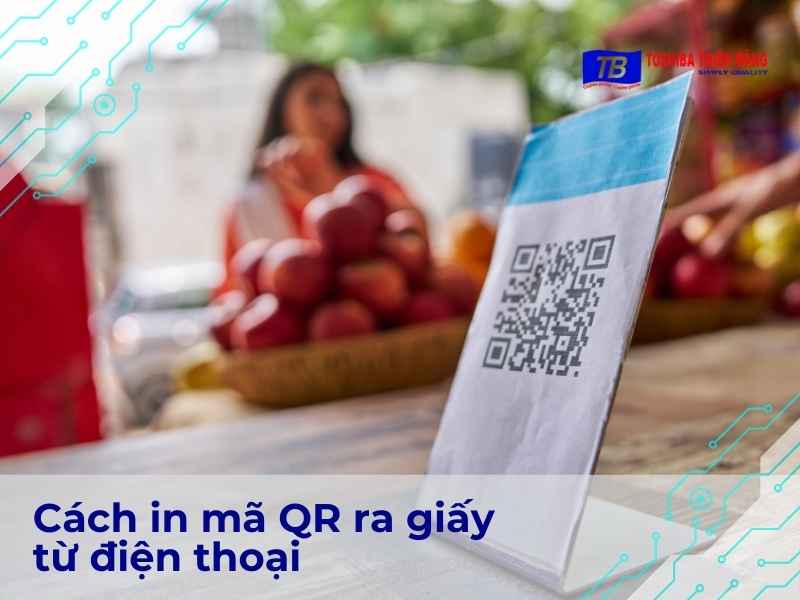
There are three very practical reasons. First, a dead phone battery halts transactions. Second, screen glare slows down customer scanning. Third, the cashier counter needs something “fixed” so anyone can scan it. In those cases, printing QR codes on paper, sticking them on a shelf, or placing them on a standee is a good option.
And if you’re looking to print QR codes for payment purposes, the following section will help you choose the right QR code and print it correctly.
Các loại mã QR thường được in ra giấy hiện nay
QR ngân hàng và QR thanh toán
Đây là loại phổ biến nhất tại quầy. Người bán trưng QR, khách quét, rồi nhập số tiền. Một số ngân hàng cho phép thêm nội dung chuyển khoản. Một số ví điện tử cũng có QR riêng. Điểm chung là bạn cần QR rõ, dễ quét trong ánh sáng mạnh.
QR chuyển khoản cá nhân
Loại này hay dùng cho freelancer, người bán online, hoặc nhân viên thu hộ. QR thường gắn với tài khoản và ngân hàng. Bạn có thể đặt thêm tên người nhận, để khách kiểm tra nhanh trước khi chuyển.
QR Zalo, Facebook, website, Google Maps
Nhiều cửa hàng dán QR để khách vào fanpage, nhắn Zalo, hoặc xem địa chỉ. Ưu điểm là giảm thao tác tìm kiếm. Với loại này, bạn nên kiểm tra đường dẫn trước khi in hàng loạt, vì đổi link sẽ phải in lại.
Quán ăn hay dùng QR menu, vì cập nhật giá dễ. Văn phòng hay dùng QR WiFi, để khách khỏi hỏi mật khẩu. Sự kiện hay dùng QR form đăng ký, để giảm giấy tờ. Các loại này cần QR đủ lớn, vì khách đứng xa vẫn muốn quét được.
Ở phần tiếp theo, mình vào phần thao tác. Bạn sẽ thấy quy trình tạo, lưu ảnh, rồi in ra giấy. Đây là phần nhiều người cần nhất khi tìm cách in mã qr.
Cách in mã QR ra giấy từ điện thoại
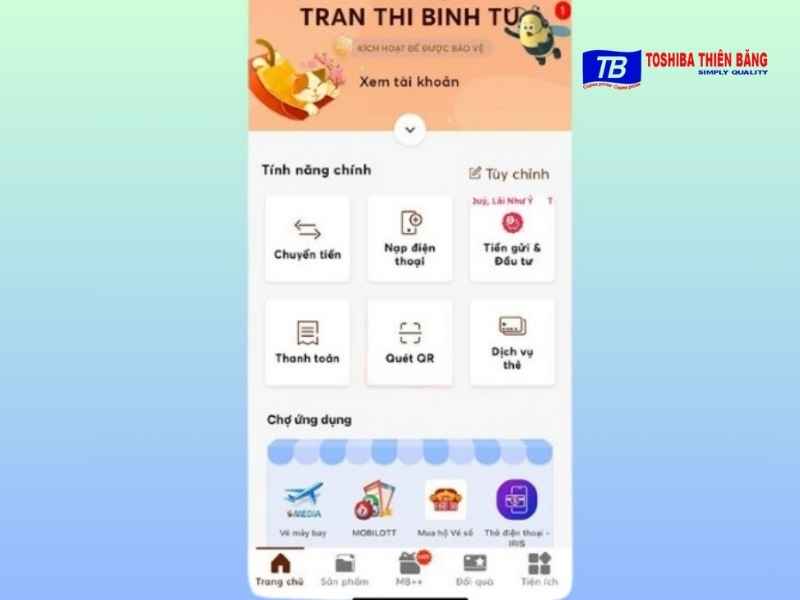
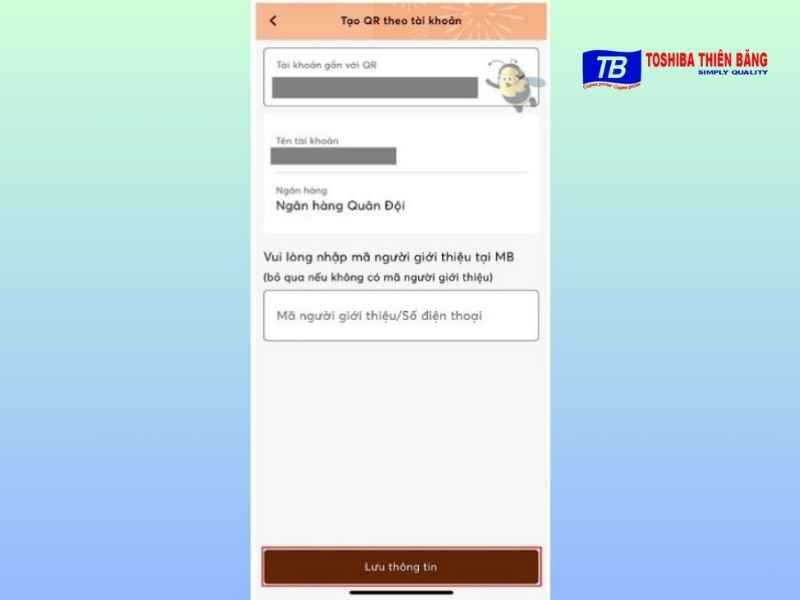
Tạo QR ngân hàng trên app Mobile Banking
Các bước có thể khác đôi chút giữa ngân hàng, nhưng logic thường giống nhau.
- Mở ứng dụng ngân hàng.
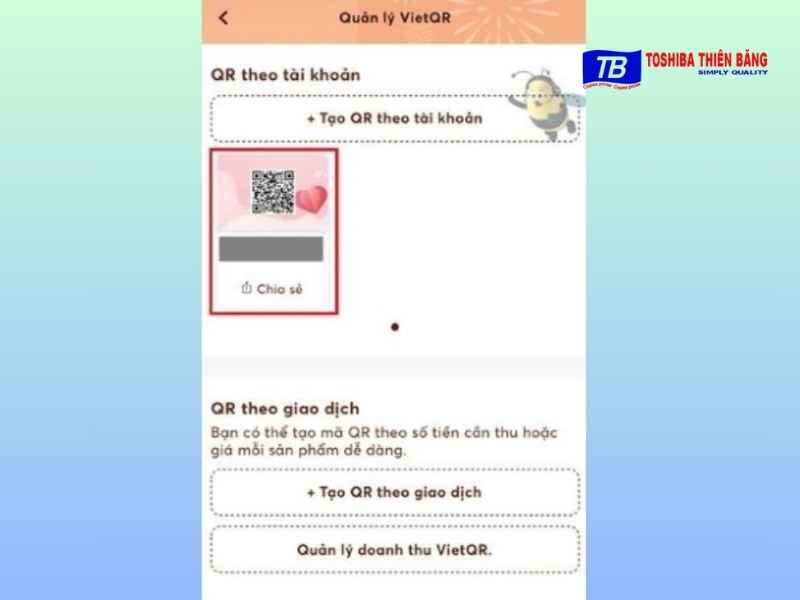
Nếu app có tùy chọn “tải về”, bạn nên dùng ngay. Ảnh tải về thường rõ hơn ảnh chụp màn hình. Nếu bạn chỉ chụp màn hình, QR có thể bị nén. Khi in lớn, ô vuông dễ vỡ nét.[a]
Lưu QR đúng định dạng để in đẹp
Bạn nên ưu tiên PNG. PNG giữ biên rõ, ít vỡ hình. JPG có thể bị nén, tạo mảng xám. Với QR, mảng xám là kẻ thù. Nếu bạn buộc dùng JPG, hãy chọn chất lượng cao.
Một mẹo dễ làm là phóng to QR trên màn hình trước khi chụp. Bạn vẫn nên coi đó là giải pháp tạm. Khi có thể, hãy tải ảnh gốc từ app.
In trực tiếp từ điện thoại qua WiFi hoặc Bluetooth
Nếu máy in hỗ trợ AirPrint, Mopria, hoặc ứng dụng in của hãng thì bạn có thể in thẳng. Bạn chọn ảnh QR, bấm chia sẻ, rồi chọn in. Khi in, hãy chọn “Chất lượng cao” hoặc “Best”. Bạn cũng nên tắt chế độ tiết kiệm mực, vì nó làm QR nhạt.
Sau khi in xong, bạn nên dùng một điện thoại khác để quét thử. Nếu quét nhanh, bạn coi như đạt. Nếu quét chậm, bạn xem lại kích thước và độ tương phản ở phần bên dưới.
Vì nhiều người tìm cách in mã qr là để dán quầy, phần sau sẽ hướng dẫn in từ máy tính, nơi bạn dễ kiểm soát bố cục và kích thước hơn.
Cách in mã QR từ máy tính

Tạo mã QR bằng công cụ trực tuyến
Bạn có thể dùng các trang tạo QR miễn phí. Bạn nhập link website, link Zalo, hoặc chuỗi dữ liệu. Sau đó, bạn tải QR về dạng PNG hoặc SVG. Nếu bạn có thể tải SVG, đó là dạng vector. Vector phóng to không vỡ. Khi in khổ A4, đây là lợi thế lớn.
Lưu ý quan trọng là kiểm tra link. Bạn mở link trên trình duyệt trước. Bạn cũng nên quét thử QR trên màn hình máy tính. Nếu quét đúng, bạn mới đưa vào file in.
Chèn QR vào Word, Canva, hoặc PDF trước khi in
Nếu bạn dùng Word, bạn chèn ảnh, rồi giữ tỉ lệ. Bạn kéo góc, không kéo cạnh. Bạn nên đặt QR vào khung riêng, và để khoảng trắng xung quanh. Nếu bạn thêm chữ, hãy để chữ cách mã một khoảng. Tránh để chữ chạm vào mã, vì camera có thể hiểu nhầm.
Nếu bạn dùng Canva, bạn đặt QR ở giữa, rồi thêm hướng dẫn như “Quét để thanh toán”. Bạn nên dùng nền trắng hoặc nền rất sáng. Tránh nền có họa tiết. Nền đẹp nhưng rối, máy quét chậm.
Với PDF, bạn nên xuất file ở chất lượng in. Nhiều người xuất “Small size”, rồi QR mờ. Bạn nên chọn “High quality print”. Nếu bạn in tại tiệm, PDF chất lượng cao giúp giữ nét.
In QR hàng loạt cho nhiều chi nhánh
Nếu bạn có nhiều điểm bán, bạn có thể làm một mẫu. Sau đó, bạn thay QR theo từng chi nhánh. Bạn đặt tên file rõ ràng. Bạn cũng nên lưu bảng quản lý, để tránh dán nhầm QR giữa các cửa hàng.
Đến đây, bạn đã biết luồng thao tác. Phần tiếp theo là phần “kỹ thuật quét”. Đây là nơi bài viết dễ vượt top, vì nhiều bài chỉ nói bước in, nhưng không nói chuẩn. Và khi bạn nắm chuẩn, cách in mã qr sẽ trở nên rất chắc tay.
Kích thước và chất lượng in QR bao nhiêu là quét tốt?
Kích thước QR tối thiểu theo khoảng cách quét
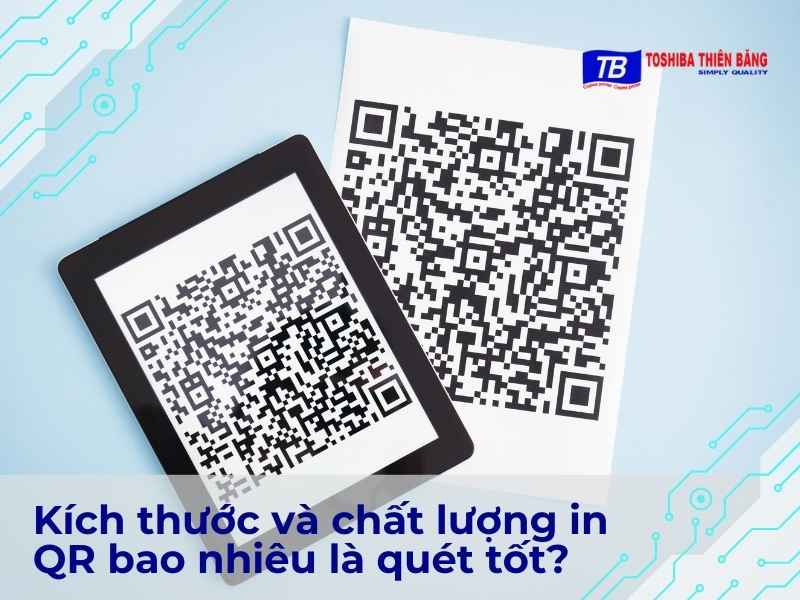
Một nguyên tắc dễ nhớ là “đứng càng xa, mã càng phải lớn”. Nếu QR để bàn, người quét thường đứng cách 20–40 cm. Khi đó, QR cỡ 3–4 cm thường đủ. Nếu QR dán tường, người quét cách 1–2 m, bạn nên tăng lên 8–12 cm. Nếu bạn đặt QR ở quầy đông, mã lớn giúp quét nhanh, giảm ùn.
Bạn cũng nên tránh in quá nhỏ, dù nhìn vẫn rõ. Camera cần đủ điểm ảnh để đọc từng ô. Khi mã nhỏ, mỗi ô chỉ còn vài pixel. Lúc đó, máy quét khó phân biệt.
Độ tương phản và màu sắc nên chọn
Tổ hợp dễ quét nhất vẫn là đen trên nền trắng. Bạn có thể dùng màu tối khác, như xanh đậm. Bạn nên tránh màu xám nhạt. Bạn cũng nên tránh nền bóng, vì phản sáng làm camera mất nét.
Nếu bạn muốn thiết kế đẹp, bạn có thể đặt QR trên nền trắng, rồi đặt nền màu ở vùng bên ngoài. Như vậy bạn vẫn giữ vùng quét “sạch”.
Vì sao QR in mờ thường không quét được?
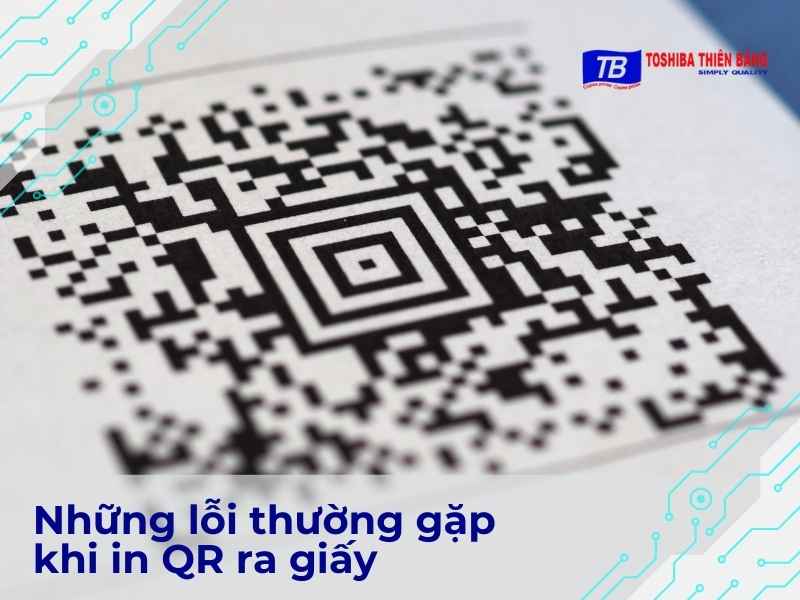
QR mờ thường do một trong ba lý do. Mực yếu, chế độ tiết kiệm mực, hoặc ảnh QR có độ phân giải thấp. Khi biên ô vuông bị nhòe, thuật toán nhận sai. Bạn nhìn bằng mắt vẫn thấy mã, nhưng camera lại thấy “mảng xám”. Vì vậy, bạn nên ưu tiên ảnh rõ, rồi in ở chất lượng cao.
Phần tiếp theo đi vào chất liệu in. Nhiều người hỏi in A4 hay decal, và đó cũng là phần quan trọng trong cách in mã qr cho cửa hàng.
In QR ra giấy A4, A5 hay decal, nên chọn loại nào?
Chọn khổ giấy theo mục đích
- A4 phù hợp khi bạn muốn để bàn, dán tường, hoặc đóng khung.
- A5 phù hợp khi bạn muốn gọn, đặt cạnh máy tính tiền.
- Khổ nhỏ hơn phù hợp khi bạn dán lên hộp, lên hóa đơn, hoặc lên tem.
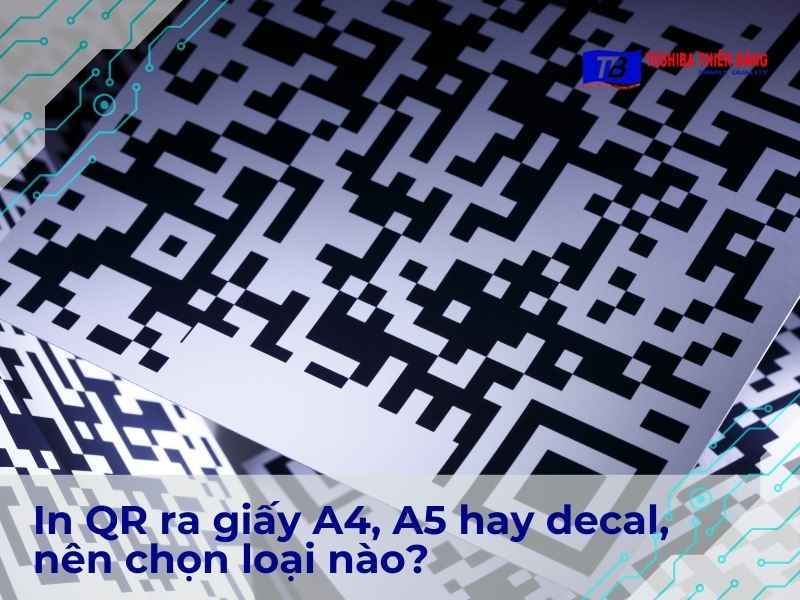
Nếu QR là QR thanh toán, A5 hoặc A6 thường đủ. Nếu QR là QR menu, A4 dễ nhìn hơn. Nếu QR là QR Maps, bạn nên để lớn, vì khách quét vội.
Khi nào nên in decal, plastic, hoặc standee?
Decal phù hợp khi bạn muốn dán cố định lên quầy. Plastic phù hợp khi môi trường dễ ướt, như quán nước. Standee phù hợp khi bạn muốn khách thấy từ xa. Điểm quan trọng là bề mặt không quá bóng. Bóng quá, camera bị lóa.
Nếu bạn dán QR ngoài trời, bạn nên dùng vật liệu chống nước. Bạn cũng nên kiểm tra định kỳ, vì nắng làm phai mực. Khi mực nhạt, QR quét kém.
QR treo tường, để bàn, dán quầy nên khác nhau ra sao?
QR treo tường cần lớn, và cần vùng trắng rõ. QR để bàn có thể nhỏ hơn, nhưng phải đứng vững, tránh cong giấy. QR dán quầy cần bền, vì hay bị lau. Với quầy hay lau nước, bạn nên cán màng mờ.
Ở bước này, bạn đã chọn chất liệu. Phần tiếp theo là những lỗi thường gặp. Đây là nơi nhiều người “in xong mới biết”. Nếu bạn đọc kỹ, bạn sẽ tránh được hầu hết lỗi của cách in mã qr.
Những lỗi thường gặp khi in QR ra giấy
In QR quá nhỏ
Đây là lỗi phổ biến nhất. Bạn thử quét trong ánh sáng mạnh, camera sẽ rung. Bạn nghĩ do điện thoại, nhưng thực ra do mã. Cách xử lý là tăng kích thước. Nếu bạn sợ chiếm chỗ, bạn có thể bỏ bớt chữ trang trí.
Kéo méo tỉ lệ khi chèn vào tài liệu
Nhiều người kéo cạnh ảnh, làm QR thành hình chữ nhật. Bạn nên kéo góc. Nếu dùng Word, bạn bật “Lock aspect ratio”. Nếu dùng Canva, bạn giữ Shift khi kéo.
Bị lóa do bề mặt bóng
Khi bạn cán màng bóng, mã phản ánh đèn. Camera thấy chói. Bạn nên chọn màng mờ. Nếu đã lỡ cán bóng, bạn có thể đổi vị trí đặt, tránh đèn rọi trực tiếp.
Nền quá rối hoặc chữ quá sát mã
Nếu bạn đặt QR trên nền vân gỗ, nền hoa, hoặc nền có ảnh, mã dễ mất vùng nhận diện. Bạn nên đặt một ô trắng phía sau mã. Bạn cũng nên chừa khoảng trắng quanh mã, để camera bắt nhanh.
Máy in để chế độ tiết kiệm mực
Chế độ này hợp với văn bản nháp. Với QR thanh toán, bạn nên in đậm. Nếu bạn dùng máy in văn phòng, hãy chọn “Normal” hoặc “Best”. Bạn cũng nên kiểm tra mực định kỳ.
Bây giờ, có một chủ đề nhiều chủ tiệm quan tâm là an toàn. QR giả đang xuất hiện nhiều hơn. Vì vậy, phần tiếp theo sẽ giúp bạn giảm rủi ro. Đây cũng là nội dung thường được tìm kèm khi hỏi cách in mã qr cho thanh toán.
In mã QR có an toàn không và cách tránh bị giả mạo?
Rủi ro dán QR giả tại cửa hàng
Kẻ gian có thể in QR của họ, rồi dán lên QR thật. Khách quét, chuyển nhầm. Tình huống này đã xảy ra ở nhiều nơi trên thế giới. Bạn không cần sợ quá, nhưng bạn nên có thói quen kiểm tra.
Cách kiểm tra QR trước khi trưng bày
Bạn nên quét thử bằng điện thoại của bạn. Bạn kiểm tra tên người nhận, số tài khoản, hoặc ví. Sau đó, bạn chụp ảnh QR đang trưng. Khi có nghi ngờ, bạn đối chiếu ảnh. Nếu QR bị dán đè, bạn phát hiện nhanh.
Một mẹo hữu ích là dán QR trong khung, hoặc ép plastic, rồi niêm phong mép. Khi bị dán đè, người bán sẽ thấy ngay.
Cách bảo vệ QR thanh toán lâu dài
Bạn có thể đặt QR trong standee có mặt trước trong suốt. Bạn có thể đặt ở vị trí nhân viên nhìn thấy. Bạn cũng nên tránh để QR ở nơi khách dễ chạm tay. Ngoài ra, bạn có thể in thêm dòng nhắc khách kiểm tra tên người nhận.
Nếu bạn là cửa hàng, bạn có thể nhờ nhân viên nhắc khách nhìn tên trước khi bấm chuyển. Thói quen này tạo lớp an toàn tự nhiên.
Đến đây, bài đã đi qua tạo, in, và bảo vệ. Phần tiếp theo là “dùng lâu”. Vì nhiều người làm đúng cách in mã qr nhưng lại bảo quản sai, dẫn đến vài tháng sau quét kém.
Những lưu ý giúp mã QR in ra sử dụng bền và ổn định theo thời gian
Bạn không cần đến các giải pháp phức tạp hay thiết bị chuyên dụng. Điều quan trọng nằm ở cách bảo quản đúng môi trường và thói quen kiểm tra định kỳ để đảm bảo mã QR luôn dễ quét.
Bảo quản mã QR giấy đúng điều kiện sử dụng
Giấy rất nhạy với nước, dầu mỡ và độ ẩm. Vì vậy, vị trí đặt mã QR cần được cân nhắc ngay từ đầu.
Nếu mã QR đặt gần khu vực bếp, bạn nên cán màng để hạn chế thấm dầu. Với quầy nước hoặc khu vực dễ bắn nước, ép plastic sẽ giúp tăng độ bền rõ rệt. Trường hợp dán QR ngoài trời, decal chống nước là lựa chọn phù hợp hơn giấy thông thường.
Ngoài ra, bạn nên hạn chế để mã QR tiếp xúc trực tiếp với ánh nắng. Tia UV có thể làm mực phai theo thời gian. Khi độ tương phản giảm, tốc độ quét sẽ chậm hơn. Trong trường hợp không thể tránh nắng hoàn toàn, bạn nên thay đổi vị trí đặt hoặc che chắn nhẹ để kéo dài thời gian sử dụng.
Thời điểm nên in lại mã QR mới
Bạn nên chủ động in lại mã QR khi xuất hiện các dấu hiệu như mờ nét, dính bẩn khó lau sạch, hoặc giấy bị gấp nếp. Các nếp gấp cắt ngang mã QR thường khiến camera khó nhận diện, dù bằng mắt thường vẫn thấy rõ.
Ngoài ra, nếu bạn thay đổi tài khoản nhận tiền, đường dẫn website, hoặc thông tin liên kết, việc in lại là bắt buộc. Mã QR tĩnh không tự cập nhật nội dung, nên sử dụng QR cũ trong trường hợp này dễ gây nhầm lẫn.
Tần suất kiểm tra khả năng quét phù hợp
Với mã QR dùng cho thanh toán, bạn nên kiểm tra khả năng quét ít nhất mỗi tuần một lần. Việc này chỉ mất vài giây, nhưng giúp phát hiện sớm các vấn đề như mờ mực, dán lệch, hoặc bị tác động môi trường.
Khi kiểm tra, bạn chỉ cần quét thử bằng điện thoại, sau đó đối chiếu nhanh thông tin người nhận hoặc nội dung hiển thị. Nếu mã quét nhanh và thông tin đúng, bạn có thể tiếp tục sử dụng bình thường.
Câu hỏi thường gặp về cách in mã QR
In QR đen trắng có quét được không?
Có, và thường quét dễ. Điều quan trọng là tương phản rõ, nền sạch, và vùng trắng quanh mã đủ.
QR in bị mờ có sửa được không?
Bạn không “sửa” trên giấy được. Bạn nên in lại từ file gốc, và tăng chất lượng in. Nếu máy in yếu mực, bạn thay mực hoặc đổi chế độ in đậm.
Có nên in nhiều bản giống nhau không?
Có, nhất là cửa hàng đông. Bạn có thể đặt một bản ở quầy, một bản ở bàn, hoặc một bản dự phòng. Khi bản chính bị bẩn, bạn thay nhanh.
In QR có cần xin phép ngân hàng không?
Với QR nhận tiền từ app ngân hàng, bạn thường chỉ cần tuân thủ hướng dẫn sử dụng của app. Nếu bạn là doanh nghiệp làm QR thương mại, ngân hàng có thể có quy định riêng. Khi bạn không chắc, bạn nên xem mục hỗ trợ của ngân hàng.
Nếu muốn in đẹp, nên chọn máy in nào?
Office printers are fine if they are set to the correct mode and have enough ink. If you print a lot and need consistent quality, you should use a stable printer and suitable paper. Toshiba Thien Bang usually advises based on actual printing needs, as each counter has different printing demands.
Summary

Printing QR codes on paper isn’t difficult. The challenge lies in “printing them so they scan quickly.” When done correctly, customers will get the result on their first scan. Just remember three things: the QR image must be clear, the code must be large enough, and there must be space around the code. Then, choose the right material and check it regularly to prevent fading or being covered by other stickers.
If you’re implementing QR payment boards, QR menus, or QR codes linking to websites in your store, you can apply the process in this article, then try scanning them with several different devices. Once all devices read them correctly, you’ve mastered how to print durable and user-friendly QR codes.
[a] Specific step-by-step images are needed.