

Chưa có sản phẩm trong giỏ hàng.
Tin tức
Hướng Dẫn Kết Nối Máy In Ricoh Với Điện Thoại (Android & iOS)
22
Th8
Th8
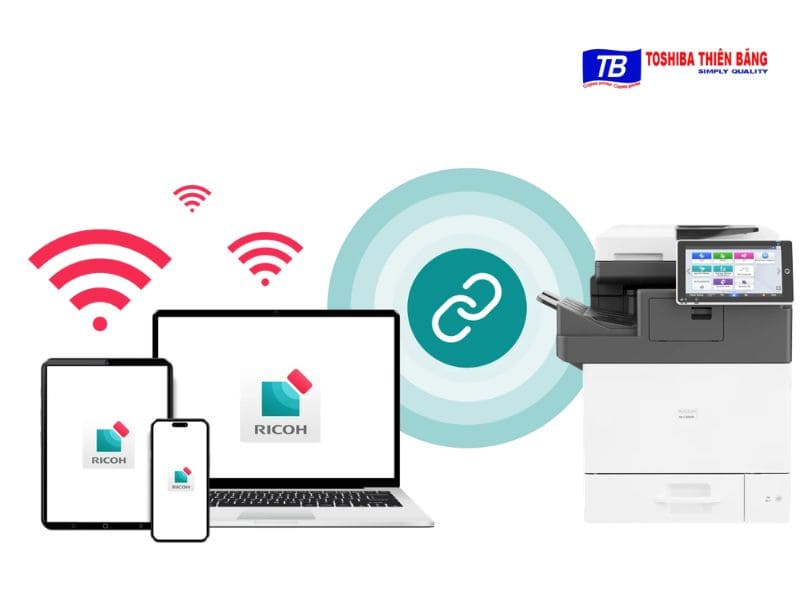
Trong thời đại làm việc linh hoạt, việc in tài liệu trực tiếp từ smartphone là một nhu cầu thiết yếu. Nếu bạn đang tìm cách kết nối máy in Ricoh với điện thoại nhưng chưa biết bắt đầu từ đâu, bài viết này chính là dành cho bạn. Toshiba Thiên Băng sẽ hướng dẫn bạn từng bước chi tiết để có thể in ấn mọi lúc mọi nơi một cách thuận tiện, áp dụng cho cả thiết bị Android và iPhone.
Nội dung bài viết
- 1 Giới thiệu ứng dụng Ricoh Smart Device Connector
- 2 Các yêu cầu cần chuẩn bị trước khi kết nối
- 3 Hướng dẫn cài đặt ứng dụng để kết nối máy in Ricoh với điện thoại
- 4 Chi tiết các phương thức kết nối máy in với điện thoại qua Wifi
- 5 Cách in tài liệu từ điện thoại sang máy in Ricoh
- 6 Giải đáp các sự cố thường gặp khi kết nối máy Ricoh với điện thoại
- 7 Lời kết
Giới thiệu ứng dụng Ricoh Smart Device Connector
Để bắt đầu quá trình kết nối, công cụ quan trọng bạn cần làm quen chính là ứng dụng do Ricoh phát triển. Đây là cầu nối giúp điện thoại thông minh của bạn kết nối hiệu quả với máy in Ricoh.
App kết nối máy in Ricoh là gì?
Ricoh Smart Device Connector là một ứng dụng di động miễn phí được Ricoh cung cấp. Nó cho phép người dùng liên kết điện thoại thông minh hoặc máy tính bảng của mình với các thiết bị đa chức năng của Ricoh. Thay vì phải chuyển tài liệu qua máy tính, bạn có thể thực hiện hầu hết các tác vụ văn phòng cơ bản ngay trên thiết bị cầm tay của mình.
Các tính năng chính và lợi ích khi sử dụng
Việc sử dụng ứng dụng này không chỉ dừng lại ở việc in ấn. Nó mở ra nhiều khả năng giúp tối ưu hóa quy trình làm việc của bạn:
- In ấn không dây: In tài liệu, hình ảnh, trang web trực tiếp từ điện thoại mà không cần dây cáp phức tạp.
- Quét (Scan) tài liệu: Dễ dàng scan tài liệu từ máy Ricoh và gửi thẳng về điện thoại của bạn dưới dạng file PDF hoặc JPG.
- Sao chép (Copy): Sử dụng điện thoại để ra lệnh và tùy chỉnh các cài đặt sao chép trên máy photocopy.
- Gửi Fax: Soạn và gửi fax trực tiếp từ danh bạ hoặc tài liệu lưu trên điện thoại.
- Bảo mật: Cho phép xác thực người dùng, đảm bảo chỉ những người được cấp quyền mới có thể truy cập và sử dụng máy in.
Các yêu cầu cần chuẩn bị trước khi kết nối
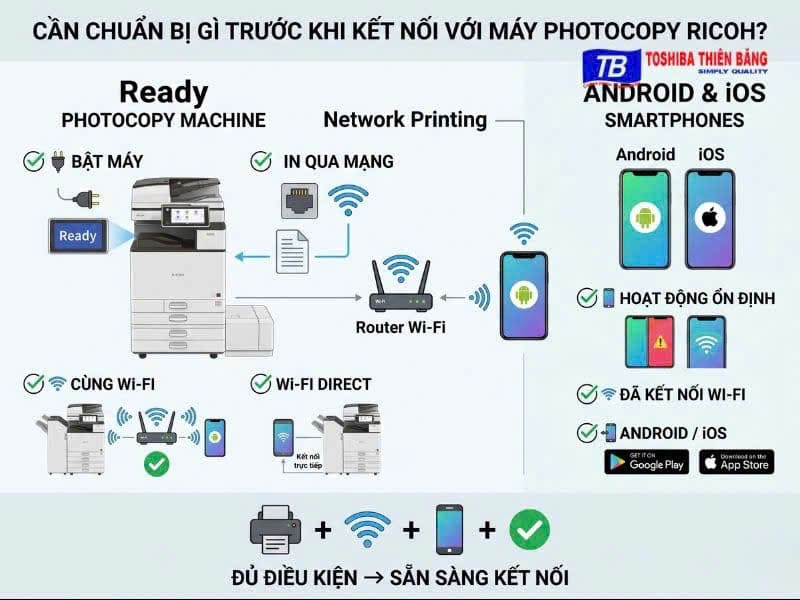
Để quá trình diễn ra suôn sẻ, bạn cần đảm bảo cả máy in và điện thoại đều đáp ứng một số điều kiện cơ bản. Việc kiểm tra trước sẽ giúp bạn tiết kiệm thời gian và tránh được những sự cố không đáng có.
Đối với máy photocopy Ricoh
- Máy in cần được bật và đang ở trong trạng thái sẵn sàng (Ready).
- Máy in phải hỗ trợ tính năng in qua mạng (network printing). Hầu hết các dòng máy Ricoh hiện đại đều có tính năng này.
- Máy in phải được kết nối vào cùng một mạng Wi-Fi với điện thoại của bạn. Đây là yêu cầu cho phương thức kết nối phổ biến.
- Đối với kết nối trực tiếp, máy cần được bật chức năng Wi-Fi Direct.
Đối với điện thoại thông minh (Android & iOS)
- Điện thoại của bạn phải đang hoạt động ổn định.
- Đã kết nối vào một mạng Wi-Fi.
- Hệ điều hành Android hoặc iOS còn được hỗ trợ để có thể tải ứng dụng từ cửa hàng.
Hướng dẫn cài đặt ứng dụng để kết nối máy in Ricoh với điện thoại
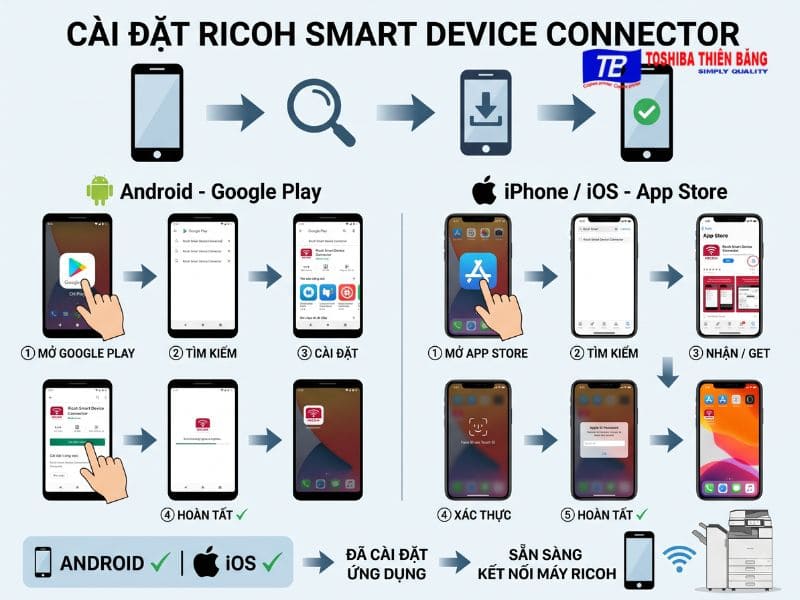
Bước đầu tiên để thực hiện cách in từ điện thoại qua máy in Ricoh là cài đặt ứng dụng Smart Device Connector. Quá trình này rất đơn giản và tương tự như cài đặt các ứng dụng khác.
Tải và cài đặt cho điện thoại Android từ Google Play
Nếu bạn đang sử dụng điện thoại Samsung, OPPO, Xiaomi hay bất kỳ thiết bị Android nào khác, hãy làm theo các bước sau:
- Mở ứng dụng Google Play Store (CH Play) trên điện thoại.
- Trên thanh tìm kiếm, gõ từ khóa “Ricoh Smart Device Connector”.
- Chọn ứng dụng chính xác từ kết quả tìm kiếm và nhấn Cài đặt (Install).
- Chờ quá trình tải và cài đặt hoàn tất. Sau đó, bạn có thể mở ứng dụng để bắt đầu.
Tải và cài đặt cho iPhone từ App Store
Đối với người dùng iPhone và iPad, việc cài đặt cũng diễn ra nhanh chóng trên App Store:
- Mở App Store trên thiết bị iOS của bạn.
- Chuyển đến tab tìm kiếm và nhập “Ricoh Smart Device Connector”.
- Nhấn vào nút Nhận (Get) hoặc biểu tượng đám mây để tải về.
- Xác thực bằng Face ID, Touch ID hoặc mật khẩu Apple ID nếu được yêu cầu.
- Ứng dụng sẽ được tự động cài đặt trên màn hình chính của bạn.
Chi tiết các phương thức kết nối máy in với điện thoại qua Wifi
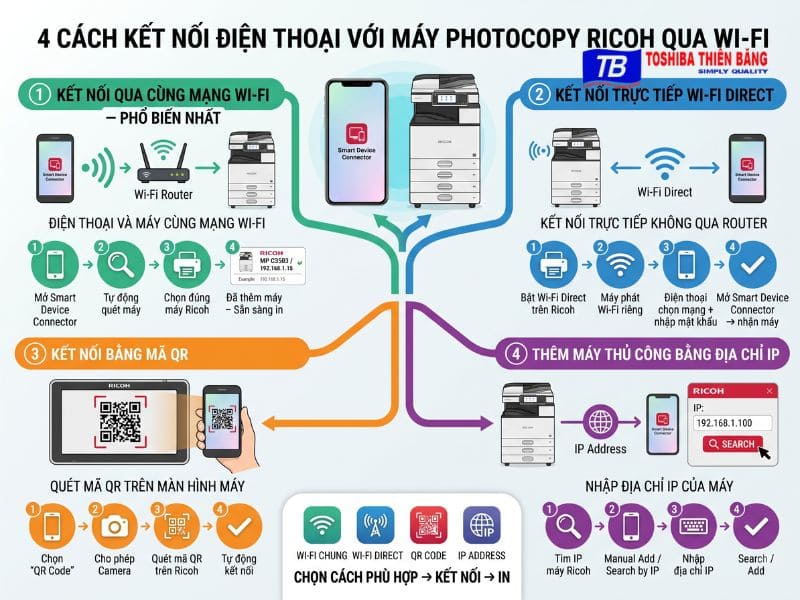
Sau khi cài đặt ứng dụng, bước tiếp theo là thiết lập kết nối giữa điện thoại và máy in. Ricoh Smart Device Connector cung cấp nhiều phương thức linh hoạt để phù hợp với các điều kiện mạng khác nhau. Dưới đây là những cách cài đặt in qua wifi cho máy Ricoh phổ biến.
Kết nối qua mạng Wi-Fi chung (Phương pháp phổ biến)
Đây là cách đơn giản và được nhiều người sử dụng. Yêu cầu duy nhất là cả điện thoại và máy in Ricoh của bạn đều phải đang kết nối vào cùng một mạng Wi-Fi.
- Bước 1: Mở ứng dụng Ricoh Smart Device Connector.
- Bước 2: Ứng dụng sẽ tự động quét và hiển thị danh sách các máy in Ricoh có trong cùng mạng.
- Bước 3: Chọn đúng tên máy in của bạn từ danh sách. Nếu có nhiều máy, bạn có thể dựa vào tên model hoặc địa chỉ IP để phân biệt.
- Bước 4: Sau khi chọn, máy in sẽ được thêm vào ứng dụng và sẵn sàng để sử dụng.
Kết nối trực tiếp bằng Wi-Fi Direct
Phương pháp này hữu ích khi bạn không có sẵn một mạng Wi-Fi chung. Wi-Fi Direct tạo ra một mạng không dây riêng giữa điện thoại và máy in.
- Bước 1: Trên bảng điều khiển của máy in Ricoh, tìm và kích hoạt tính năng Wi-Fi Direct. Máy sẽ phát ra một tín hiệu Wi-Fi với tên và mật khẩu riêng.
- Bước 2: Trên điện thoại, vào phần Cài đặt Wi-Fi và tìm mạng do máy in phát ra.
- Bước 3: Kết nối vào mạng đó và nhập mật khẩu (nếu có) được hiển thị trên màn hình máy in.
- Bước 4: Mở ứng dụng Smart Device Connector, máy in sẽ được nhận diện ngay lập tức.
Kết nối bằng cách quét mã QR trên máy in
Nhiều dòng máy Ricoh đời mới có hiển thị một mã QR trên màn hình điều khiển để kết nối nhanh.
- Bước 1: Mở ứng dụng và chọn phương thức kết nối bằng Mã QR.
- Bước 2: Cấp quyền cho ứng dụng sử dụng camera nếu được hỏi.
- Bước 3: Đưa camera của điện thoại hướng vào mã QR trên màn hình máy in.
- Bước 4: Ứng dụng sẽ tự động nhận diện và thiết lập kết nối.
Thêm máy in thủ công qua địa chỉ IP
Khi ứng dụng không thể tự động tìm thấy máy in, bạn có thể thêm thủ công bằng địa chỉ IP.
- Bước 1: Tìm địa chỉ IP của máy in Ricoh (xem cách tìm ở phần cuối bài).
- Bước 2: Mở ứng dụng, chọn mục thêm máy in thủ công (Manual Add/Search by IP Address).
- Bước 3: Nhập chính xác địa chỉ IP của máy in vào ô trống và nhấn tìm kiếm hoặc thêm.
Cách in tài liệu từ điện thoại sang máy in Ricoh
Khi đã hoàn tất việc kết nối máy in Ricoh với iPhone hoặc Android, việc in ấn trở nên vô cùng trực quan.
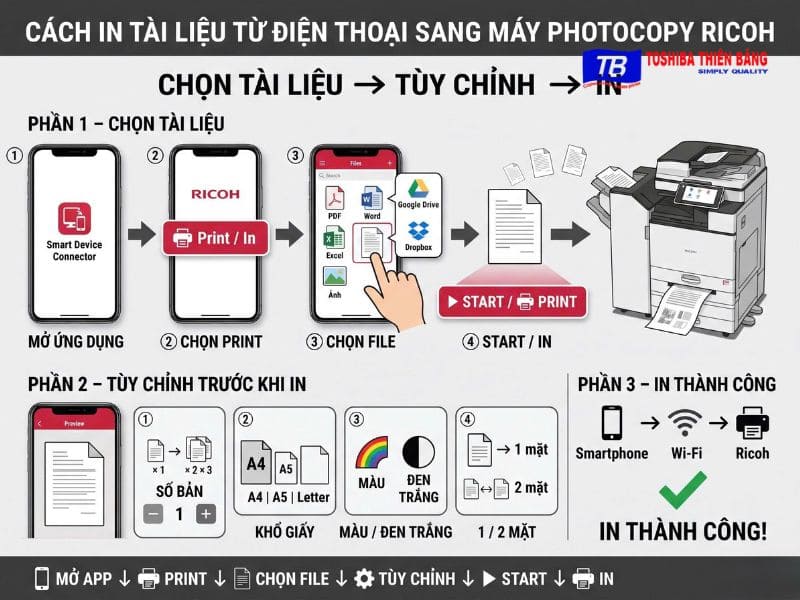
Các bước chọn và in tài liệu, hình ảnh
- Mở ứng dụng Ricoh Smart Device Connector.
- Từ màn hình chính, chọn chức năng In (Print).
- Ứng dụng sẽ cho phép bạn duyệt các tập tin được lưu trữ trên điện thoại, trong Google Drive, Dropbox hoặc các dịch vụ đám mây khác.
- Chọn tài liệu (Word, PDF, Excel) hoặc hình ảnh bạn muốn in.
- Nhấn vào nút Bắt đầu (Start) hoặc biểu tượng in để gửi lệnh đến máy in.
Tùy chỉnh các cài đặt in cơ bản (số bản, khổ giấy)
Trước khi nhấn nút in cuối cùng, ứng dụng sẽ hiển thị một màn hình xem trước. Tại đây, bạn có thể tùy chỉnh các thông số quan trọng:
- Số lượng bản in: Tăng hoặc giảm số bản sao cần in.
- Khổ giấy: Chọn khổ giấy phù hợp (A4, A5, Letter).
- In màu/đen trắng: Lựa chọn chế độ in phù hợp để tiết kiệm chi phí.
- In một mặt/hai mặt: Tùy chọn in trên một hoặc cả hai mặt của tờ giấy.
Giải đáp các sự cố thường gặp khi kết nối máy Ricoh với điện thoại
Đôi khi, quá trình kết nối có thể gặp một vài trục trặc nhỏ. Dưới đây là các vấn đề phổ biến và hướng giải quyết nhanh chóng.
Tại sao điện thoại không tìm thấy máy in Ricoh?
Vấn đề điện thoại không tìm thấy máy in Ricoh thường xuất phát từ một vài nguyên nhân đơn giản. Hãy kiểm tra lần lượt:
- Khác mạng Wi-Fi: Đây là lỗi phổ biến. Hãy chắc chắn rằng cả điện thoại và máy in đều đang kết nối vào cùng một tên mạng Wi-Fi.
- Máy in đang ở chế độ nghỉ (Sleep): Chạm vào màn hình máy in để “đánh thức” nó dậy rồi thử tìm kiếm lại trên điện thoại.
- Tường lửa (Firewall): Tường lửa của mạng văn phòng có thể đang chặn kết nối. Hãy liên hệ với bộ phận IT để được hỗ trợ.
- Khoảng cách quá xa: Đảm bảo điện thoại của bạn ở đủ gần bộ phát Wi-Fi và máy in để tín hiệu được ổn định.
Làm sao để biết địa chỉ IP của máy in Ricoh?
Biết địa chỉ IP là điều cần thiết khi bạn cần thêm máy in thủ công. Bạn có thể tìm nó bằng một trong các cách sau:
- Kiểm tra trên màn hình máy in: Vào phần User Tools/Counter -> System Settings -> Interface Settings. Địa chỉ IP thường được hiển thị tại đây.
- In trang cấu hình mạng: Trên máy in, tìm tùy chọn in báo cáo cấu hình (Print Configuration Page/List). Địa chỉ IP sẽ có trong báo cáo này.
Một số lỗi kết nối khác và hướng xử lý
- Ứng dụng báo lỗi không xác định: Hãy thử đóng hoàn toàn ứng dụng và mở lại. Nếu không được, khởi động lại cả điện thoại và máy in.
- Đã kết nối nhưng không in được: Kiểm tra xem máy in có đang báo lỗi gì không (hết giấy, kẹt giấy, hết mực).
- Mật khẩu Wi-Fi Direct không đúng: Kiểm tra lại mật khẩu hiển thị trên màn hình máy in và nhập lại cẩn thận trên điện thoại.
Lời kết
Biết cách kết nối máy in Ricoh với điện thoại sẽ giúp việc in tài liệu, hình ảnh hay các tệp công việc trở nên linh hoạt hơn mà không cần chuyển dữ liệu qua máy tính. Tùy từng model, người dùng có thể kết nối thông qua Wi-Fi, mạng nội bộ hoặc ứng dụng hỗ trợ tương thích. Nếu thiết bị không được nhận diện, thường xuyên mất kết nối hoặc không thể gửi lệnh in, bạn nên kiểm tra lại cấu hình mạng và cài đặt máy để tránh ảnh hưởng đến công việc.
Nếu bạn gặp khó khăn khi kết nối máy in Ricoh với điện thoại hoặc cần hỗ trợ các vấn đề về cài đặt, vận hành và sửa chữa thiết bị, Toshiba Thiên Băng là địa chỉ đáng tin cậy để lựa chọn. Với đội ngũ kỹ thuật giàu kinh nghiệm, Toshiba Thiên Băng hỗ trợ cài đặt máy in, máy photocopy, kết nối mạng và xử lý nhiều lỗi kỹ thuật thường gặp, giúp thiết bị vận hành ổn định và đáp ứng hiệu quả nhu cầu in ấn của cá nhân, văn phòng và doanh nghiệp.
