

Chưa có sản phẩm trong giỏ hàng.
Tin tức
Cách in màu trên máy tính đúng chuẩn, không bị in ra đen trắng

02
Th2
Th2
In màu đang trở thành nhu cầu quen thuộc trong học tập, văn phòng và kinh doanh, đặc biệt khi tài liệu ngày càng nhiều hình ảnh, biểu đồ và nội dung trực quan. Tuy nhiên, không ít người gặp tình huống chọn in màu nhưng bản in lại chỉ hiển thị trắng đen, hoặc màu sắc sai lệch so với màn hình. Bài viết sau đây của Toshiba Thiên Băng sẽ giúp bạn hiểu đúng bản chất cách in màu trên máy tính, từ khâu kiểm tra thiết bị, thiết lập phần mềm, đến xử lý lỗi thường gặp, áp dụng cho Word, PDF, Excel và PowerPoint.
Nội dung bài viết
- 1 In màu trên máy tính là gì và khi nào nên sử dụng ?
- 2 Kiểm tra nhanh máy in có hỗ trợ in màu hay không
- 3 Những thiết lập quan trọng cần hiểu trước khi in màu
- 4 Cách in màu trên máy tính trong Word đúng chuẩn
- 5 Cách in màu trên máy tính cho tài liệu PDF
- 6 Cách in màu trên máy tính trong PowerPoint
- 7 Cách in màu trong Excel
- 8 Các lỗi thường gặp khi in màu và cách khắc phục
- 9 Kết luận
In màu trên máy tính là gì và khi nào nên sử dụng ?
In màu trên máy tính là quá trình sử dụng hệ thống mực màu để tái hiện đầy đủ hình ảnh, ký tự và các yếu tố đồ họa từ tệp tin số lên giấy in. Thay vì chỉ hiển thị hai sắc độ đen – trắng, hình thức in này cho phép thể hiện nhiều lớp màu khác nhau, từ đó giúp nội dung trực quan hơn, dễ nhận diện thông tin và hỗ trợ người đọc tiếp cận nội dung nhanh chóng
Trong thực tế sử dụng, in màu thường được áp dụng cho các tài liệu cần tính minh họa cao như bài thuyết trình, báo cáo có biểu đồ, bảng số liệu, tài liệu đào tạo hoặc ấn phẩm phục vụ truyền thông nội bộ. Ở những trường hợp này, màu sắc đóng vai trò phân tách thông tin, làm rõ cấu trúc nội dung và giúp người xem ghi nhớ tốt hơn.
Ngược lại, với các văn bản thuần chữ, ít hình ảnh hoặc chỉ mang tính lưu trữ, in đen trắng vẫn là lựa chọn phù hợp. Cách in này giúp tiết kiệm mực, giảm chi phí vận hành và hạn chế hao mòn thiết bị trong quá trình sử dụng lâu dài.
Việc xác định đúng mục đích in ấn ngay từ đầu sẽ giúp bạn lựa chọn cách in màu trên máy tính hợp lý, đảm bảo cân bằng giữa nhu cầu trình bày, hiệu quả sử dụng và chi phí thực tế, đồng thời tránh tình trạng lạm dụng in màu khi không thật sự cần thiết
Kiểm tra nhanh máy in có hỗ trợ in màu hay không
Trước khi thao tác trên phần mềm, bạn cần xác định rõ thiết bị đang dùng có khả năng in màu. Đây là bước nhiều người bỏ qua, dẫn đến việc cài đặt đúng nhưng kết quả vẫn sai.
Bạn có thể kiểm tra bằng cách vào Control Panel trên Windows, chọn Devices and Printers, sau đó nhấp chuột phải vào tên máy in. Nếu trong phần Printer Properties có mục Color hoặc Color Printing, thiết bị có hỗ trợ in màu.
Một số máy in chỉ hỗ trợ in đen trắng, dù driver vẫn cho phép chọn chế độ màu. Trong trường hợp đó, bản in sẽ luôn ra trắng đen, bất kể thiết lập trên máy tính.
Việc xác định đúng thiết bị giúp bạn tránh hiểu nhầm khi áp dụng cách in màu trên máy tính.

Những thiết lập quan trọng cần hiểu trước khi in màu
Khi in từ máy tính, hệ điều hành và phần mềm đều cung cấp nhiều tùy chọn. Hiểu rõ ý nghĩa từng mục giúp bạn kiểm soát bản in tốt hơn.
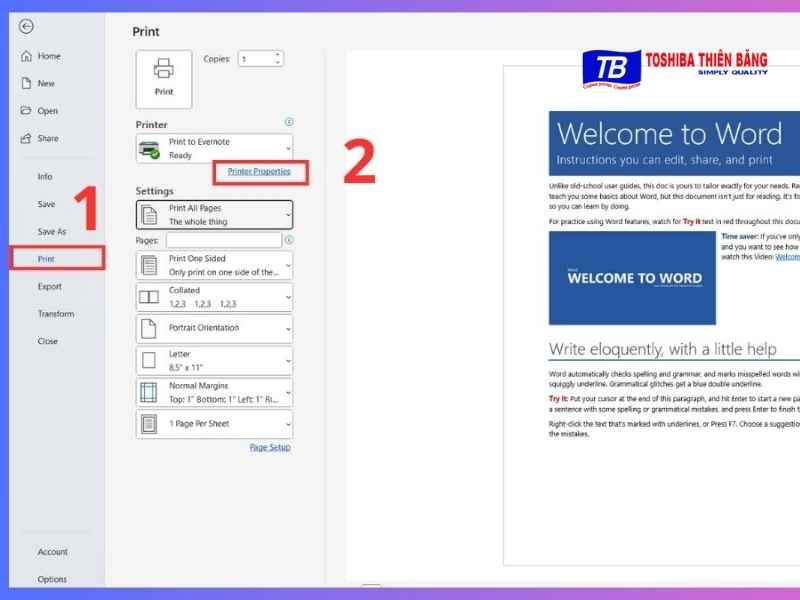
Lệnh in nhanh thường dùng là Ctrl + P, hoặc File rồi chọn Print. Trong giao diện in, Printer cho phép bạn chọn đúng thiết bị đang kết nối.
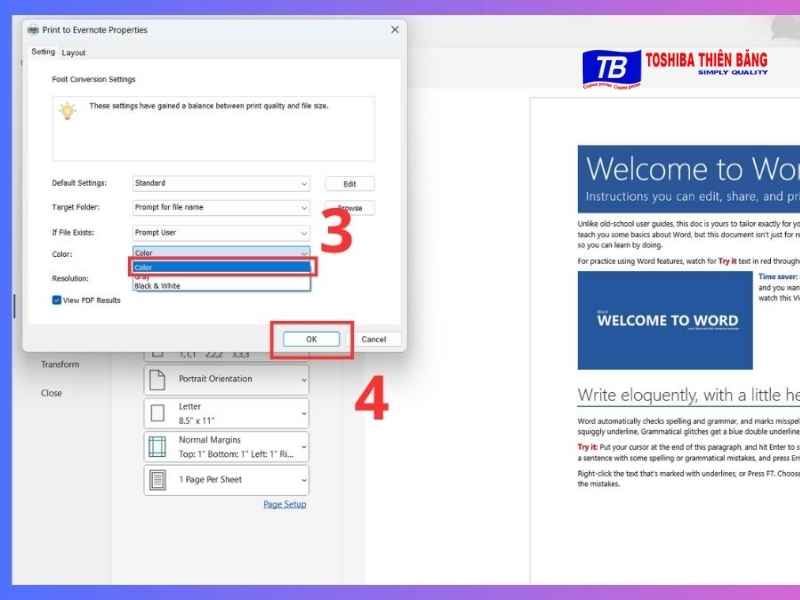
Printer Properties là nơi quyết định chế độ màu. Nếu mục này đang để Black & White hoặc Grayscale, bản in sẽ không có màu, dù tài liệu hiển thị đầy đủ trên màn hình.
Page Setup giúp thiết lập khổ giấy, chiều in và lề. Việc chọn sai khổ giấy có thể khiến màu bị cắt hoặc bố cục lệch.
Print Range cho phép chọn in toàn bộ hoặc chỉ một số trang. Pages Per Sheet giúp gộp nhiều trang trên một tờ giấy, thường dùng để tiết kiệm giấy.
Những thiết lập này xuất hiện ở hầu hết phần mềm và là nền tảng của cách in màu trên máy tính.

Cách in màu trên máy tính trong Word đúng chuẩn
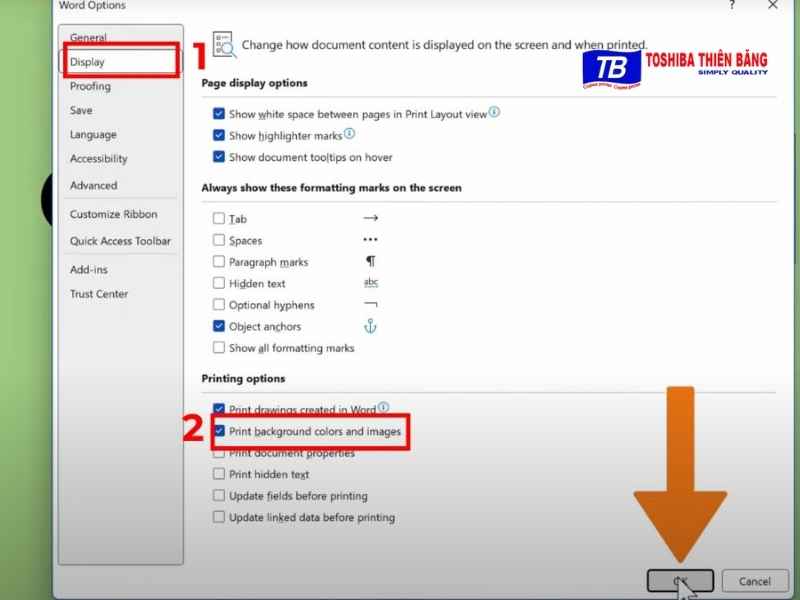
Word là phần mềm được sử dụng phổ biến nhất để in tài liệu. Tuy nhiên, Word mặc định không in màu nền nếu bạn chưa bật tùy chọn tương ứng.

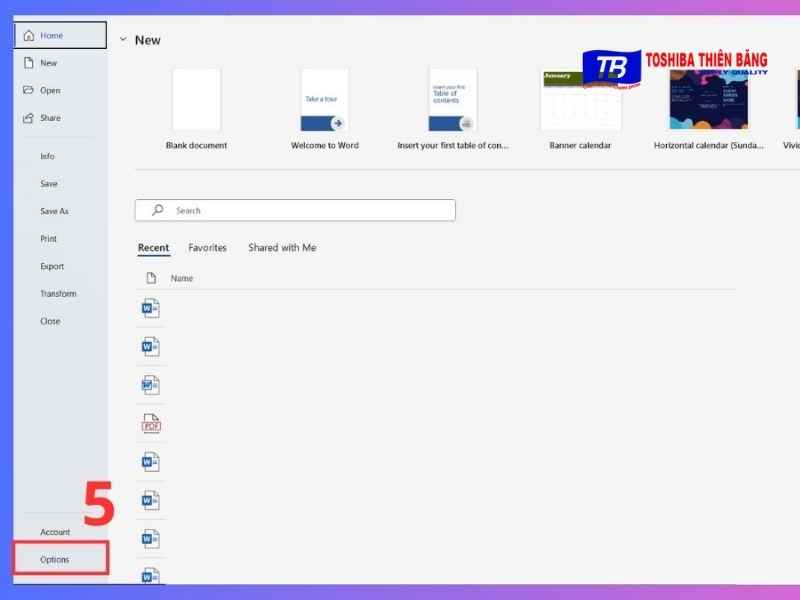
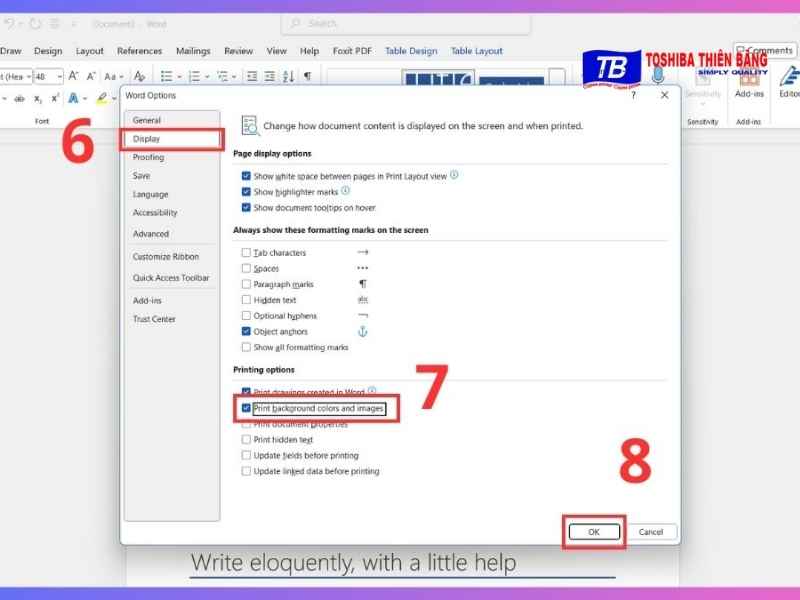
Trước tiên, bạn cần mở File, chọn Options, sau đó vào mục Display. Trong phần Printing Options, hãy tích chọn Print background colors and images. Đây là bước quan trọng, vì nếu bỏ qua, màu nền và hình khối sẽ không xuất hiện trên giấy.
Sau khi bật, bạn nhấn Ctrl + P để mở giao diện in. Tại đây, hãy chọn đúng máy in màu. Trong Printer Properties, kiểm tra chế độ Color đã được kích hoạt.
Tiếp theo, bạn chọn phạm vi trang, khổ giấy, kiểu in một mặt hoặc hai mặt tùy nhu cầu. Trước khi nhấn Print, hãy quan sát Print Preview để đảm bảo màu sắc hiển thị đúng.
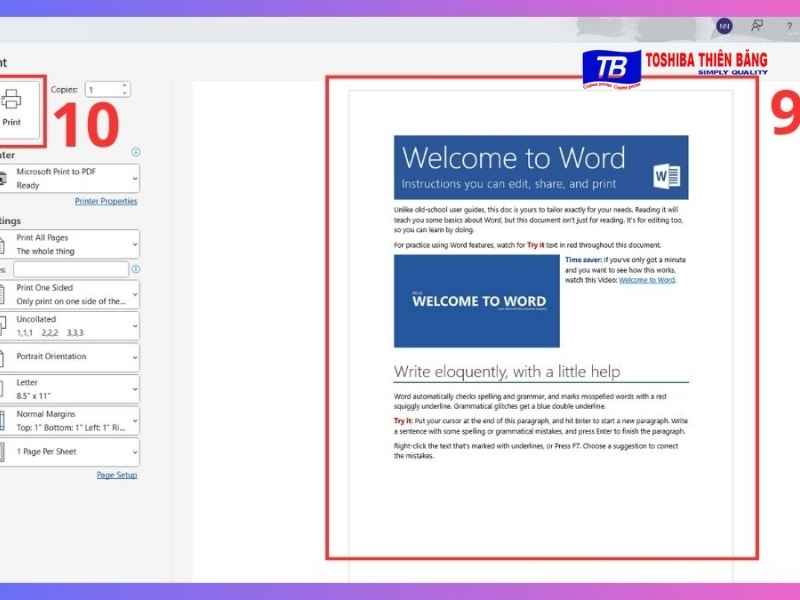
Việc thực hiện đầy đủ các bước trên giúp cách in màu trên máy tính trong Word đạt kết quả như mong muốn.
Cách in màu trên máy tính cho tài liệu PDF
PDF thường giữ nguyên bố cục và màu sắc gốc, nhưng vẫn có trường hợp in ra bị sai màu. Nguyên nhân thường nằm ở thiết lập in.
Bạn mở file PDF bằng trình đọc như Adobe Acrobat Reader, sau đó nhấn Ctrl + P. Trong phần Name, chọn đúng máy in màu.
Tại mục Print as Grayscale, hãy đảm bảo ô này không được tích. Nếu có tùy chọn Print as Image, bạn nên bật để đảm bảo màu sắc và hình ảnh được tái tạo chính xác.
Print Handling thường nên chọn Fit to Printer Margins để nội dung không bị cắt. Orientation giúp chọn in dọc hoặc ngang đúng với file gốc.
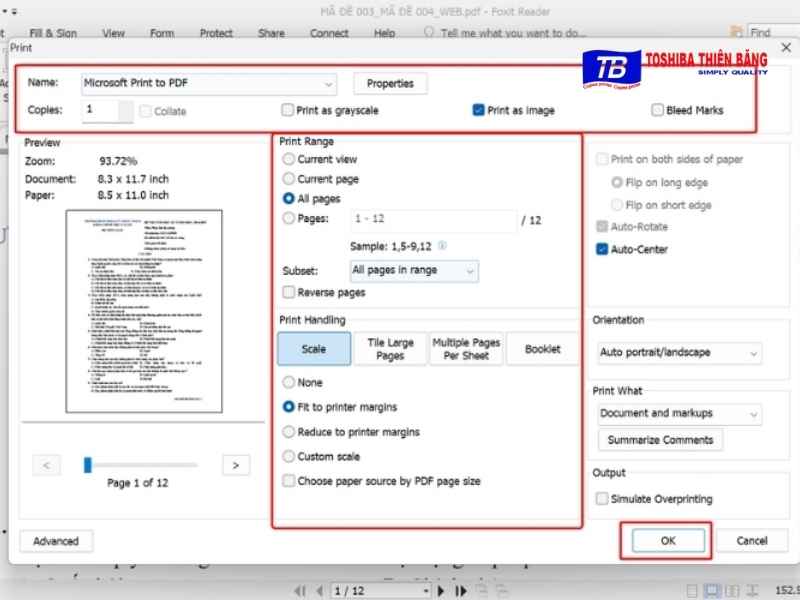
Sau khi kiểm tra bản xem trước, bạn nhấn Print để hoàn tất cách in màu trên máy tính cho file PDF.
Cách in màu trên máy tính trong PowerPoint
PowerPoint thường dùng để in slide phục vụ thuyết trình hoặc đào tạo. Việc in màu giúp giữ nguyên tính trực quan của nội dung.

Bạn nhấn Ctrl + P để mở giao diện in. Trong mục Printer, chọn máy in màu. Ở phần Settings, hãy chọn Print All Slides hoặc chỉ định slide cần in.
Quan trọng nhất là mục Color. Bạn cần chọn Color thay vì Grayscale hoặc Pure Black and White. Nếu muốn in nhiều slide trên một trang, bạn chọn Full Page Slides rồi điều chỉnh số lượng.
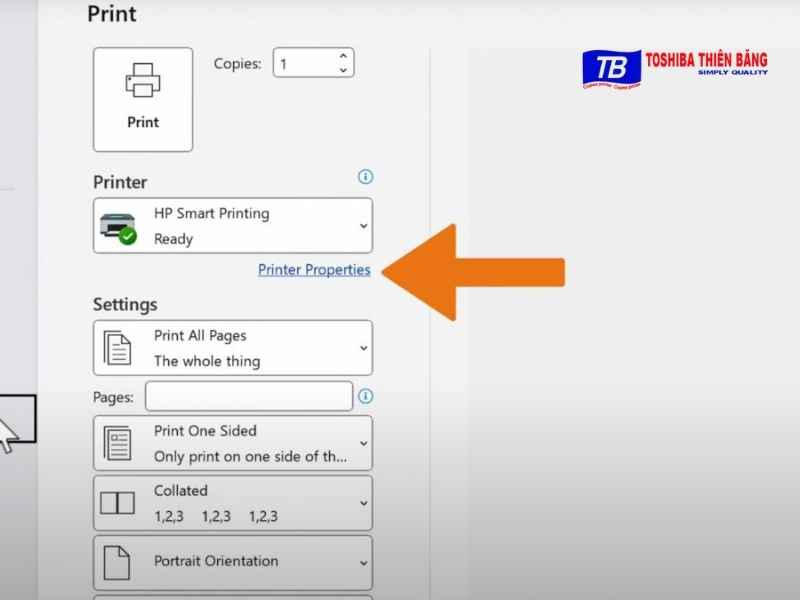
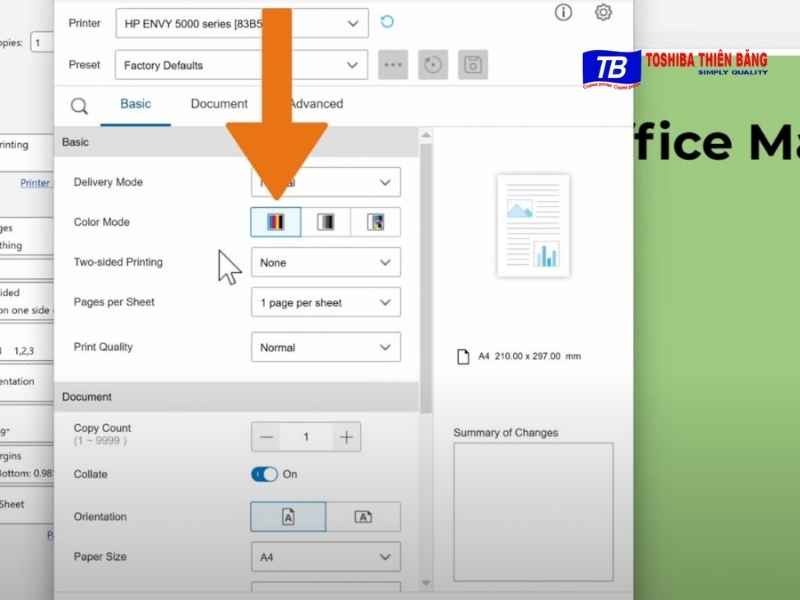
Kiểm tra bản xem trước giúp bạn đảm bảo bố cục và màu sắc không bị thay đổi. Đây là bước không nên bỏ qua khi áp dụng cách in màu trên máy tính cho PowerPoint.
Cách in màu trong Excel
Excel là phần mềm dễ gây nhầm lẫn khi in màu. Nhiều bảng tính có màu nền và biểu đồ, nhưng bản in lại không hiển thị.

Nguyên nhân phổ biến là người dùng chỉ tô màu bằng Fill trong Excel, nhưng chưa kiểm tra thiết lập in. Bạn nhấn Ctrl + P, chọn máy in màu, sau đó vào Printer Properties để xác nhận chế độ Color.
Ngoài ra, trong Page Layout, bạn cần kiểm tra xem bảng có bị giới hạn vùng in hay không. Với biểu đồ, hãy chắc chắn chúng nằm trong vùng in được chọn.
Việc hiểu rõ đặc thù của Excel giúp bạn áp dụng cách in màu trên máy tính chính xác hơn.
Các lỗi thường gặp khi in màu và cách khắc phục
Một lỗi phổ biến là in không ra màu nền trong Word. Nguyên nhân thường do chưa bật Print background colors and images. Bạn chỉ cần bật lại tùy chọn này và in lại.
Lệnh in không thực hiện được có thể do máy in chưa bật, cáp kết nối lỏng, hoặc driver gặp lỗi. Việc khởi động lại máy in và cài lại driver thường giúp khắc phục.
Trường hợp bản in bị sai màu hoặc thiếu màu thường liên quan đến hộp mực. Bạn cần kiểm tra mức mực còn lại, đặc biệt là mực màu.
Nếu bản in bị mờ hoặc lem, giấy in kém chất lượng hoặc đầu in cần vệ sinh là nguyên nhân phổ biến. Sử dụng giấy phù hợp cho in màu giúp cải thiện đáng kể.
Những hướng dẫn này giúp cách in màu trên máy tính trở nên ổn định hơn trong quá trình sử dụng lâu dài.
Mẹo in màu đẹp, tiết kiệm mực và giữ thiết bị vận hành ổn định
Để bản in màu đạt độ rõ nét và đồng đều, việc lựa chọn giấy in phù hợp là yếu tố cần được ưu tiên. Giấy quá mỏng thường khiến mực thấm không đều, dễ gây hiện tượng lem màu hoặc nhòe chi tiết. Ngược lại, giấy chuyên dùng cho in màu giúp mực bám tốt hơn, màu sắc hiển thị ổn định và hạn chế tình trạng loang mực trong quá trình in.
Bên cạnh đó, bạn nên cân nhắc việc sử dụng màu nền cho tài liệu dài. Những mảng màu đậm phủ toàn trang không chỉ làm tăng lượng mực tiêu thụ mà còn khiến máy in phải hoạt động với cường độ cao hơn. Với các báo cáo nội bộ hoặc tài liệu làm việc thông thường, việc sử dụng màu có chọn lọc, chẳng hạn như áp dụng cho tiêu đề, biểu đồ hoặc điểm nhấn quan trọng, thường mang lại hiệu quả trình bày tốt mà vẫn kiểm soát được chi phí.
Trước khi tiến hành in chính thức, thao tác xem trước bản in là bước không nên bỏ qua. Print Preview cho phép bạn kiểm tra bố cục, màu sắc, lề trang và các chi tiết có nguy cơ bị cắt hoặc hiển thị sai. Việc phát hiện sớm những lỗi này giúp tránh in lại nhiều lần, từ đó tiết kiệm mực, giấy và thời gian xử lý.
Những điều chỉnh nhỏ nhưng hợp lý kể trên sẽ giúp cách in màu trên máy tính trở nên hiệu quả hơn trong thực tế, vừa đảm bảo chất lượng bản in, vừa duy trì sự ổn định cho thiết bị trong quá trình sử dụng lâu dài.
Một số lưu ý quan trọng trước khi in màu
Trước khi thực hiện in màu, bạn cần kiểm tra tình trạng mực in, đặc biệt là các hộp mực màu. Khi mực sắp cạn hoặc phân bổ không đồng đều, bản in rất dễ gặp tình trạng sai lệch màu, nhạt màu hoặc mất một số tông màu nhất định. Việc chủ động kiểm tra và thay mực kịp thời giúp đảm bảo màu sắc trên giấy in gần sát với nội dung hiển thị trên màn hình.
Bên cạnh đó, trong môi trường làm việc có nhiều máy in được kết nối song song, việc chọn nhầm thiết bị là lỗi khá phổ biến. Bạn nên xác nhận lại tên máy in trước khi in và kiểm tra kỹ các thiết lập trong Printer Properties, đặc biệt là chế độ in màu. Nếu mục này đang để Grayscale hoặc Black & White, bản in sẽ không thể hiển thị màu dù tài liệu đã được thiết kế đầy đủ.
Ngoài ra, việc rà soát nhanh các thông số in như khổ giấy, lề trang và chế độ in một mặt hoặc hai mặt cũng giúp hạn chế lỗi phát sinh trong quá trình in. Những bước kiểm tra đơn giản này sẽ giúp bạn chủ động hơn khi áp dụng cách in màu trên máy tính, đồng thời tránh mất thời gian xử lý lại bản in trong công việc hằng ngày.
Kết luận
In màu không chỉ là thao tác nhấn Ctrl + P, mà là quá trình kết hợp giữa thiết bị, phần mềm và thiết lập phù hợp. Khi hiểu rõ từng bước, từ kiểm tra máy in, cài đặt phần mềm, đến xử lý lỗi, bạn sẽ tránh được tình trạng in sai màu hoặc không ra màu. Hy vọng bài viết đã giúp bạn nắm vững cách in màu trên máy tính, để áp dụng hiệu quả trong học tập và công việc cùng Toshiba Thiên Băng.
