

Chưa có sản phẩm trong giỏ hàng.
Tin tức
Hướng Dẫn 3 Cách Xem Địa Chỉ IP Của Máy In Ricoh Chi Tiết Và Chính Xác
02
Th8
Th8
Bạn đang cần kết nối, cài đặt driver, hoặc khắc phục sự cố cho máy in của mình nhưng lại không biết bắt đầu từ đâu? Việc xem địa chỉ IP của máy in Ricoh chính là bước đầu tiên và quan trọng để giải quyết các vấn đề này. Địa chỉ IP hoạt động như một “địa chỉ nhà” giúp máy tính định vị chính xác máy in trong mạng nội bộ. Bài viết này sẽ hướng dẫn bạn chi tiết 3 phương pháp đơn giản để tìm ra địa chỉ IP này một cách nhanh chóng.
Nội dung bài viết
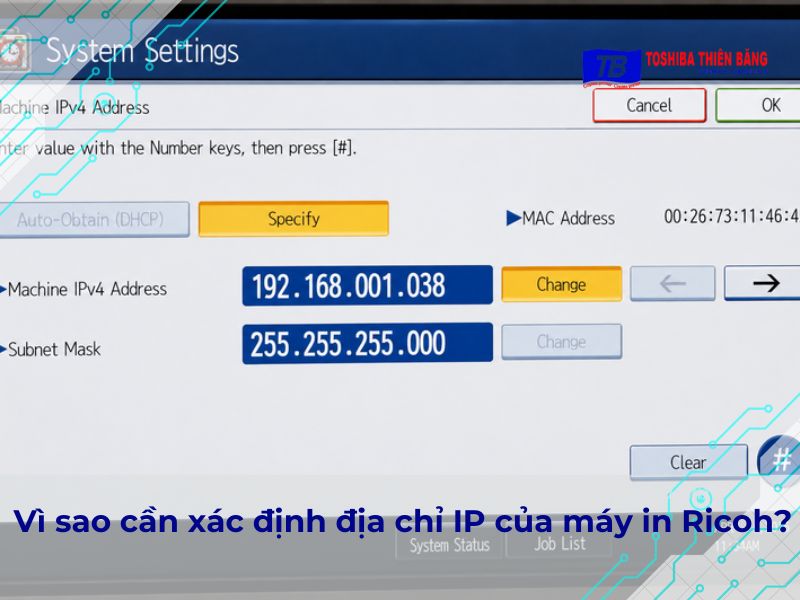
Vì sao cần xác định địa chỉ IP của máy in Ricoh?
Trước khi đi vào các bước thực hiện, có lẽ bạn sẽ thắc mắc tại sao địa chỉ IP lại quan trọng đến vậy. Việc hiểu rõ vai trò của nó sẽ giúp bạn chủ động hơn trong việc quản lý và sử dụng thiết bị văn phòng của mình.
Vai trò của IP trong việc kết nối và cài đặt máy in qua mạng LAN
Hãy tưởng tượng mạng LAN của bạn là một khu phố và mỗi thiết bị (máy tính, máy in) là một ngôi nhà. Địa chỉ IP chính là số nhà duy nhất của mỗi thiết bị đó. Khi bạn ra lệnh in từ máy tính, máy tính cần biết chính xác “số nhà” của máy in Ricoh để gửi tài liệu đến đúng nơi. Nếu không có địa chỉ IP, việc cài đặt máy in Ricoh qua mạng LAN sẽ không thể thực hiện được. Đây là thông tin cốt lõi để thiết lập kết nối ban đầu và đảm bảo nhiều người dùng trong cùng một văn phòng có thể chia sẻ máy in một cách hiệu quả.
Hỗ trợ quản lý và khắc phục sự cố máy in từ xa
Khi đã có địa chỉ IP, bạn có thể truy cập vào giao diện quản lý của máy in thông qua trình duyệt web trên máy tính. Tại đây, bạn có thể thực hiện nhiều tác vụ nâng cao mà không cần phải đứng trực tiếp tại máy in, chẳng hạn như:
- Kiểm tra tình trạng mực in, lượng giấy còn lại.
- Xem lịch sử in ấn, quản lý người dùng.
- Cấu hình các thiết lập bảo mật, mạng.
- Chẩn đoán và khắc phục một số lỗi kết nối cơ bản.
Khả năng quản lý từ xa này đặc biệt hữu ích cho các quản trị viên IT hoặc người phụ trách thiết bị trong các văn phòng có quy mô lớn.
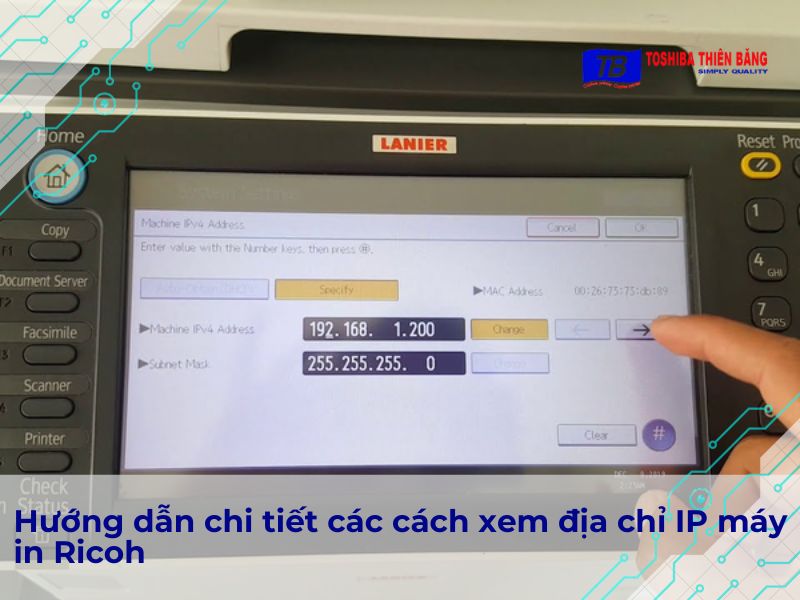
Hướng dẫn chi tiết các cách xem địa chỉ IP máy in Ricoh
Dưới đây là 3 phương pháp phổ biến và đáng tin cậy để bạn có thể lấy địa chỉ IP máy photocopy Ricoh hoặc máy in của mình. Bạn có thể chọn cách thuận tiện nhất tùy thuộc vào tình huống cụ thể.
Phương pháp 1: Kiểm tra trực tiếp trên màn hình máy in
Đây là cách nhanh chóng và trực quan nhất, được áp dụng trên hầu hết các dòng máy in và photocopy Ricoh có màn hình cảm ứng. Các bước thực hiện thường tương tự nhau:
- Trên bảng điều khiển của máy in, bạn tìm và nhấn vào phím User Tools/Counter. Phím này thường nằm ở khu vực bên phải màn hình.
- Trên màn hình cảm ứng, chọn mục System Settings (Cài đặt hệ thống).
- Tiếp theo, bạn tìm và chọn Interface Settings (Cài đặt giao diện).
- Tại đây, bạn sẽ thấy địa chỉ IPv4 Address của máy in. Đây chính là thông tin bạn cần tìm. Địa chỉ IP thường có dạng như 192.168.1.100.
Bạn nên ghi lại địa chỉ này để sử dụng cho các bước cài đặt tiếp theo.
Phương pháp 2: In trang cấu hình mạng (Configuration Page)
Nếu bạn muốn có một bản ghi chi tiết tất cả thông số mạng của máy in hoặc giao diện menu có chút khác biệt, việc in ra trang cấu hình là một lựa chọn xác thực.
- Bước 1: Nhấn phím User Tools/Counter trên bảng điều khiển.
- Bước 2: Chọn Printer Features (Tính năng máy in).
- Bước 3: Chọn Configuration Page hoặc Config Page (Trang cấu hình).
- Bước 4: Máy in sẽ tự động in ra một hoặc vài trang giấy chứa đầy đủ thông tin kỹ thuật, trong đó có mục Network Settings hoặc TCP/IP. Bạn hãy tìm dòng IPv4 Address để lấy địa chỉ IP.
Cách này đảm bảo thông tin bạn nhận được là chính xác tuyệt đối tại thời điểm in.
Phương pháp 3: Tìm địa chỉ IP trên máy tính đã kết nối (Windows & macOS)
Phương pháp này áp dụng khi máy in Ricoh đã được cài đặt thành công trên một máy tính trong mạng. Bạn có thể tận dụng kết nối có sẵn này để tìm IP máy in Ricoh trong mạng LAN.
Đối với máy tính Windows:
- Mở Control Panel.
- Tìm đến mục Devices and Printers hoặc View devices and printers.
- Tìm máy in Ricoh của bạn trong danh sách, nhấp chuột phải vào biểu tượng máy in và chọn Printer Properties.
- Trong cửa sổ mới hiện ra, chuyển sang tab Ports.
- Kéo rộng cột “Port” ra để xem. Port đang được đánh dấu tick chính là port kết nối với máy in. Địa chỉ IP của máy in sẽ hiển thị tại đây.
Đối với máy tính macOS:
- Vào menu Apple và chọn System Settings (hoặc System Preferences).
- Chọn mục Printers & Scanners.
- Chọn máy in Ricoh từ danh sách bên trái.
- Địa chỉ IP thường sẽ được hiển thị ngay tại mục Location hoặc khi bạn nhấn vào nút Options & Supplies.
Giải đáp các câu hỏi thường gặp về địa chỉ IP máy in Ricoh
Trong quá trình sử dụng, Toshiba Thiên Băng nhận thấy người dùng thường có một số thắc mắc chung liên quan đến địa chỉ IP của máy in. Dưới đây là phần giải đáp cho những câu hỏi đó.
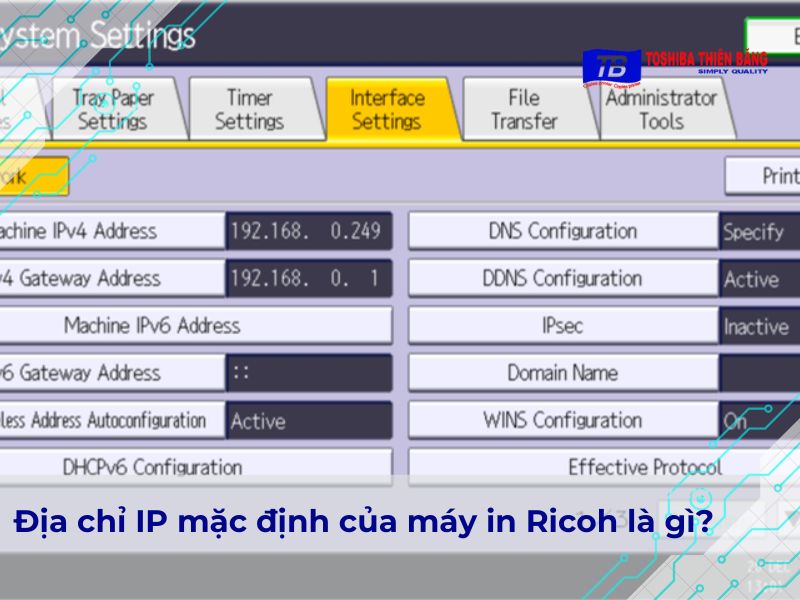
Địa chỉ IP mặc định của máy in Ricoh là gì?
Không có một địa chỉ IP mặc định của máy in Ricoh cho tất cả các model. Thông thường, máy in được cài đặt để nhận địa chỉ IP động (DHCP) từ router mạng. Điều này có nghĩa là địa chỉ IP sẽ được cấp tự động và có thể thay đổi. Trong một số trường hợp, kỹ thuật viên có thể đặt IP tĩnh là 192.168.1.250 hoặc một dải IP khác tùy theo cấu hình mạng của văn phòng.
Làm thế nào để kết nối máy in Ricoh với máy tính qua mạng LAN?
Sau khi đã có địa chỉ IP, bạn cần tải driver phù hợp từ trang chủ của Ricoh. Trong quá trình cài đặt, hãy chọn phương thức kết nối qua mạng (Network/LAN) và chọn “Add a new port” > “Standard TCP/IP Port”. Sau đó, bạn nhập địa chỉ IP của máy in đã tìm được để hoàn tất quá trình kết nối.
Tại sao máy tính không tìm thấy máy in trong mạng LAN và cách xử lý?
Có nhiều nguyên nhân dẫn đến tình trạng này. Bạn có thể kiểm tra các yếu tố sau:
- Sai lớp mạng: Đảm bảo máy tính và máy in đang kết nối vào cùng một mạng Wi-Fi hoặc mạng dây.
- Lỗi cáp mạng: Kiểm tra xem cáp mạng cắm vào máy in có bị lỏng hoặc hỏng không.
- Tường lửa (Firewall): Tường lửa trên máy tính hoặc trên router có thể đang chặn kết nối đến máy in. Hãy thử tạm tắt để kiểm tra.
- Trùng địa chỉ IP: Một thiết bị khác trong mạng có thể đang sử dụng cùng địa chỉ IP với máy in.
Hướng dẫn cách reset địa chỉ IP máy in Ricoh
Để reset địa chỉ IP, bạn có thể truy cập vào menu cài đặt mạng trên máy in (thường trong User Tools/Counter > System Settings > Interface Settings) và chọn bật chế độ DHCP (Auto-Obtain IP Address). Nếu muốn reset toàn bộ cài đặt mạng về mặc định, bạn có thể tìm tùy chọn “Reset Network Settings” trong cùng khu vực menu.
Làm sao để biết máy in đang kết nối với máy tính nào?
Cách đơn giản là truy cập vào giao diện quản lý web của máy in bằng cách gõ địa chỉ IP vào trình duyệt. Trong phần quản lý, bạn thường có thể xem nhật ký công việc (Job Log) hoặc danh sách các kết nối đang hoạt động để biết máy tính nào đã gửi lệnh in gần đây.
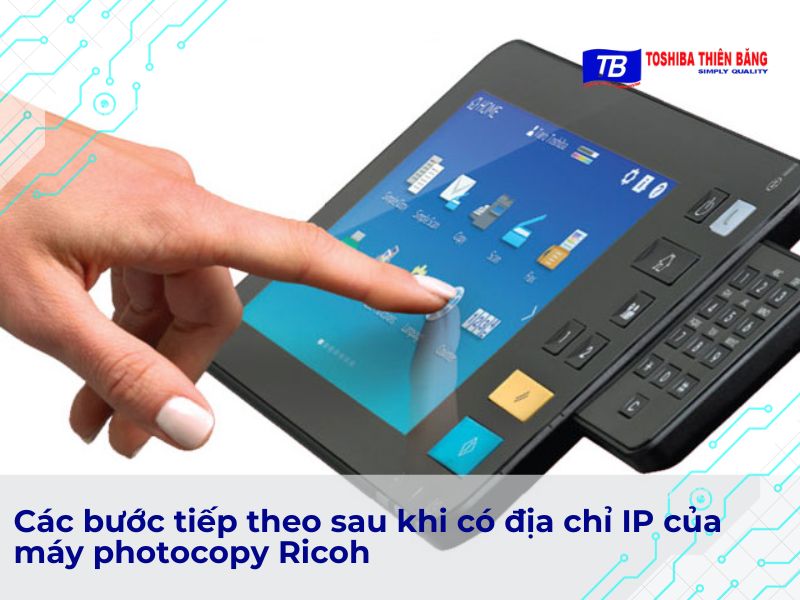
Các bước tiếp theo sau khi có địa chỉ IP của máy photocopy Ricoh
Việc tìm ra địa chỉ IP chỉ là bước khởi đầu. Giờ đây, bạn đã có thể khai thác nhiều hơn các tính năng của máy in Ricoh. Hai hành động phổ biến nhất bạn nên thực hiện ngay sau đây là cài đặt driver và truy cập giao diện web.
Sử dụng địa chỉ IP để cài đặt driver máy in Ricoh qua mạng
Đây là ứng dụng cơ bản nhất. Khi bạn chạy file cài đặt driver, thay vì kết nối qua USB, hãy chọn kết nối qua mạng (TCP/IP). Trình cài đặt sẽ yêu cầu bạn nhập địa chỉ IP của máy in. Sau khi nhập đúng địa chỉ đã tìm được, máy tính sẽ nhận diện và hoàn tất việc cài đặt, cho phép bạn và những người khác trong mạng có thể in ấn dễ dàng.
Truy cập giao diện quản lý web của máy in
Hãy mở một trình duyệt web bất kỳ (Chrome, Firefox, Edge) trên máy tính cùng mạng và gõ địa chỉ IP của máy in vào thanh địa chỉ, sau đó nhấn Enter. Một trang web quản trị của Ricoh sẽ hiện ra. Tại đây, bạn có thể theo dõi lượng mực, cấu hình khay giấy, thiết lập các tính năng bảo mật, và nhiều tùy chọn nâng cao khác một cách chuyên nghiệp.
Lời kết
Biết cách xem địa chỉ IP của máy in Ricoh sẽ giúp bạn dễ dàng kết nối máy tính, cài đặt driver, chia sẻ máy in qua mạng nội bộ cũng như xử lý nhanh nhiều lỗi liên quan đến in ấn. Tuy nhiên, trong một số trường hợp như máy không hiển thị địa chỉ IP, mất kết nối mạng hoặc cấu hình sai thông số TCP/IP, bạn có thể cần đến sự hỗ trợ từ kỹ thuật viên để khắc phục triệt để và đảm bảo hệ thống hoạt động ổn định nhé!
