

Chưa có sản phẩm trong giỏ hàng.
Tin tức
Tải Driver Ricoh 5002 cho Macbook – Hướng Dẫn Cài Đặt Chi Tiết
19
Th7
Th7
Việc tìm kiếm và cài đặt driver Ricoh 5002 cho Macbook đôi khi có thể trở thành một thách thức, đặc biệt là khi bạn đang sử dụng các dòng máy mới với chip Apple Silicon (M1/M2) hoặc đã nâng cấp lên phiên bản macOS Sonoma. Bài viết này từ Toshiba Thiên Băng sẽ là kim chỉ nam của bạn, cung cấp link tải driver trực tiếp, hướng dẫn cài đặt từng bước một cách trực quan và xử lý các lỗi thường gặp. Hãy cùng Toshiba Thiên Băng kết nối chiếc Macbook của bạn với máy in Ricoh một cách nhanh chóng và hiệu quả nhất.
Nội dung bài viết
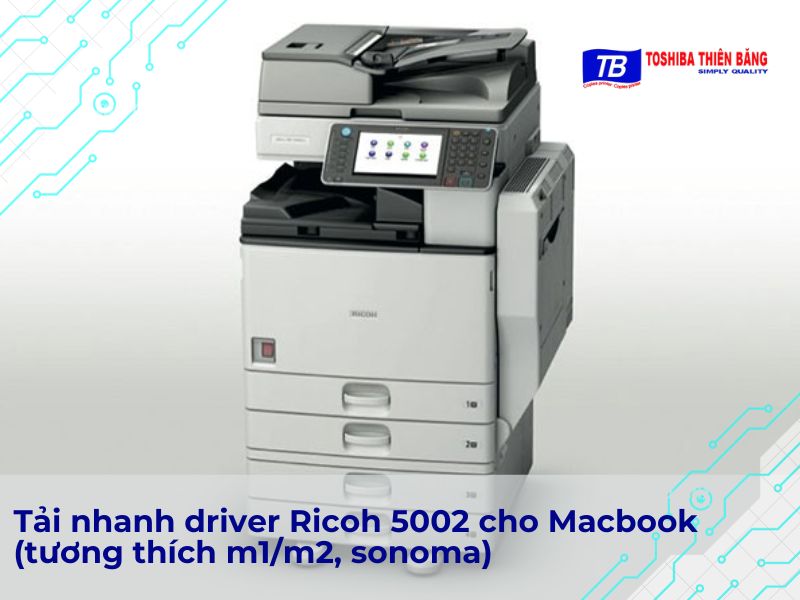
Tải nhanh driver Ricoh 5002 cho Macbook (tương thích m1/m2, sonoma)
Để quá trình cài đặt diễn ra suôn sẻ, điều quan trọng nhất là bạn phải có đúng tệp driver. Toshiba Thiên Băng đã tổng hợp link tải đáng tin cậy và bảng thông tin tương thích chi tiết để bạn không còn phải mất thời gian tìm kiếm.
Link Download Trực Tiếp Driver PPD Ricoh MP 5002
Đây là tệp driver PPD (PostScript Printer Description) chính thức, giúp Macbook của bạn “hiểu” và giao tiếp chính xác với máy in Ricoh MP 5002. Bạn chỉ cần nhấp vào link bên dưới để tải về tệp cài đặt.
- Link tải Driver Ricoh MP 5002 cho macOS: Tải về tại trang chủ Ricoh (Bản driver này thường tương thích với nhiều model, bao gồm cả MP 5002).
Sau khi tải về, bạn hãy giải nén tệp (nếu cần) và chuẩn bị cho các bước cài đặt tiếp theo.
Bảng thông tin tương thích Driver
Để bạn có thể yên tâm hơn, Toshiba Thiên Băng đã tạo một bảng tóm tắt về khả năng tương thích của driver này với các hệ điều hành và dòng chip phổ biến của Apple.
| Hệ điều hành macOS | Chip Apple Silicon (M1/M2/M3) | Chip Intel |
| macOS 14 Sonoma | Tương thích tốt | Tương thích tốt |
| macOS 13 Ventura | Tương thích tốt | Tương thích tốt |
| macOS 12 Monterey | Tương thích tốt | Tương thích tốt |
| Các phiên bản cũ hơn | Không áp dụng | Tương thích tốt |
Về cơ bản, driver này hoạt động ổn định trên hầu hết các phiên bản macOS gần đây, bao gồm cả driver Ricoh cho Mac OS Sonoma và các máy sử dụng driver Ricoh cho Macbook M1 hoặc M2.
Hướng dẫn chi tiết cách cài đặt máy in Ricoh trên Mac
Sau khi đã có tệp driver trong tay, việc cài đặt sẽ trở nên vô cùng đơn giản. Bạn chỉ cần làm theo chính xác 4 bước dưới đây. Quá trình này sẽ hướng dẫn bạn cách cài máy in Ricoh qua IP cho Macbook, phương pháp phổ biến và ổn định nhất trong môi trường văn phòng.
Bước 1: Mở System Settings và mục Printers & Scanners
Đầu tiên, bạn hãy nhấp vào biểu tượng Apple ở góc trên cùng bên trái màn hình và chọn System Settings (hoặc System Preferences trên các phiên bản macOS cũ hơn). Trong cửa sổ mới hiện ra, tìm và nhấp vào mục Printers & Scanners.
Bước 2: Hướng dẫn thêm máy in theo địa chỉ IP trên Mac
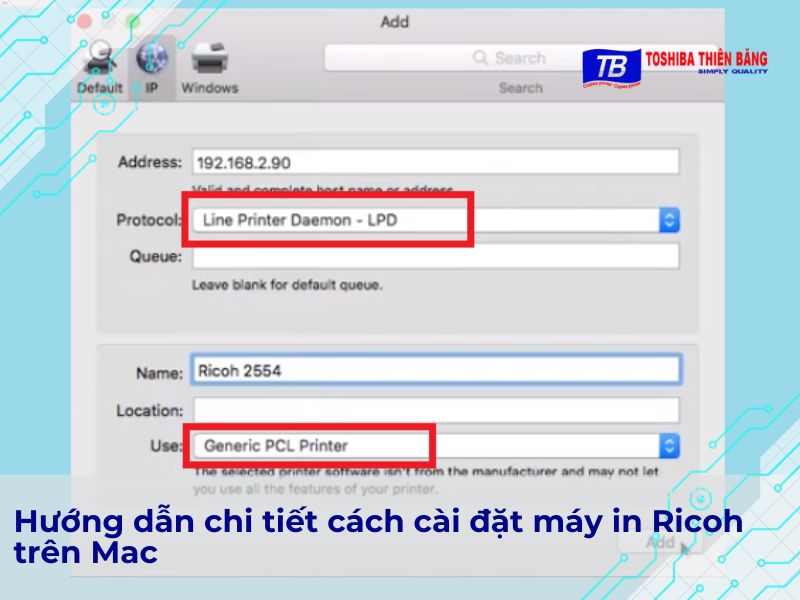
Trong cửa sổ Printers & Scanners, nhấp vào nút Add Printer, Scanner, or Fax…. Một cửa sổ mới sẽ xuất hiện. Tại đây, bạn hãy chọn tab có biểu tượng hình quả địa cầu (tab IP).
- Address: Nhập địa chỉ IP của máy in Ricoh 5002. Nếu bạn không biết địa chỉ này, hãy liên hệ với bộ phận IT của công ty.
- Protocol: Chọn Line Printer Daemon – LPD. Đây là giao thức hoạt động ổn định nhất với các dòng máy Ricoh.
- Name: Bạn có thể đặt một cái tên dễ nhớ cho máy in, ví dụ “Máy in Ricoh 5002 Tầng 3”.
Hãy chờ một vài giây để Macbook kết nối và xác minh địa chỉ IP.
Bước 3: Chọn đúng Driver PPD cho Ricoh 5002 (Select Software)
Đây là bước quyết định. Ở dòng Use, macOS có thể tự động chọn “Generic PostScript Printer”. Bạn cần thay đổi nó. Hãy nhấp vào menu thả xuống và chọn Select Software….
Trong danh sách Printer Software, hãy gõ “Ricoh MP 5002” vào ô tìm kiếm. Chọn đúng driver PPD có tên RICOH Aficio MP 5002 và nhấp OK.
Bước 4: Hoàn tất cấu hình và tiến hành in thử
Cuối cùng, nhấp vào nút Add. Macbook có thể hiển thị một cửa sổ cấu hình thêm các tùy chọn như khay giấy, bộ hoàn thiện (finisher)… Bạn có thể cấu hình nếu biết rõ hoặc giữ nguyên mặc định và nhấp OK.
Máy in Ricoh MP 5002 giờ đã xuất hiện trong danh sách. Để chắc chắn mọi thứ hoạt động hoàn hảo, bạn hãy mở một tài liệu bất kỳ và tiến hành in thử một trang.
Xử lý các lỗi thường gặp khi cài driver Ricoh trên Macbook
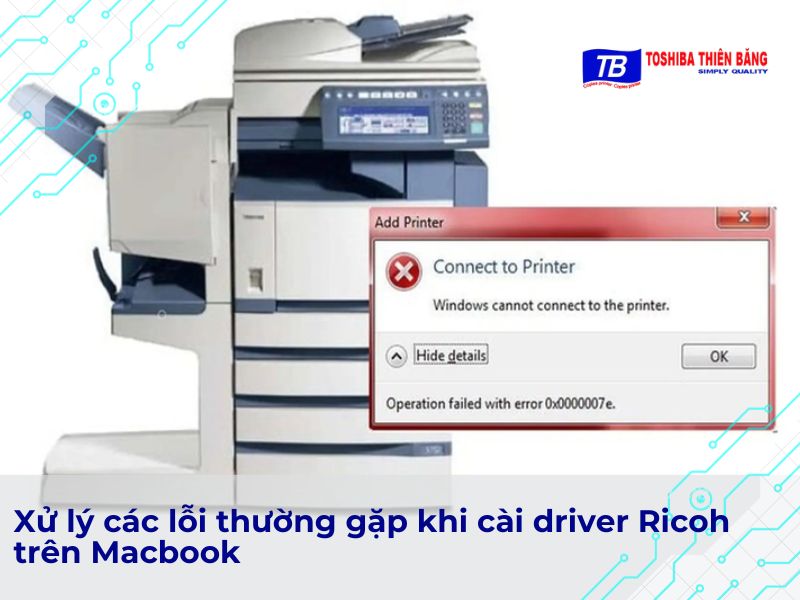
Đôi khi, quá trình cài đặt có thể gặp một vài trục trặc. Dưới đây là các sự cố phổ biến và cách giải quyết nhanh chóng, giúp bạn xử lý tình trạng lỗi không cài được máy in Ricoh trên Macbook.
Vì sao Macbook không tìm thấy máy in Ricoh và cách khắc phục?
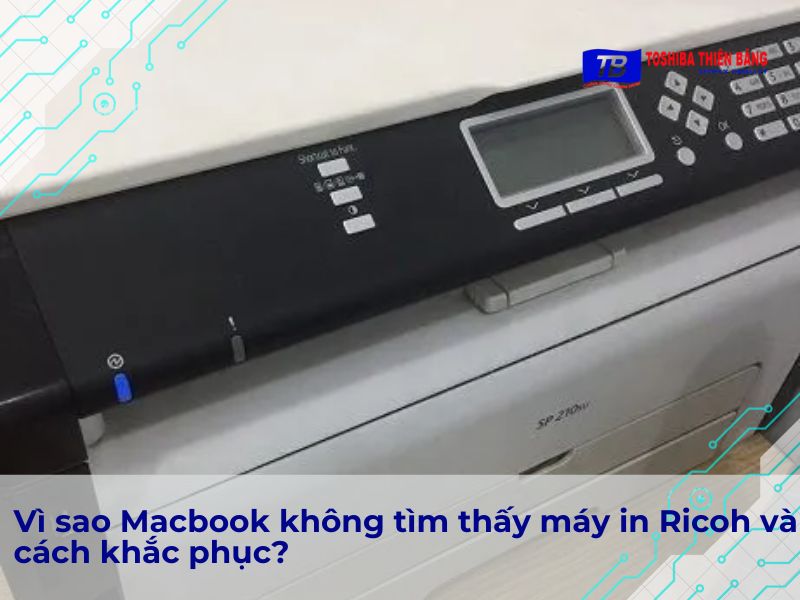
Nếu bạn nhập IP mà Macbook báo lỗi không tìm thấy, nguyên nhân thường xuất phát từ một trong các vấn đề sau:
- Sai địa chỉ IP: Kiểm tra lại địa chỉ IP của máy in một lần nữa để đảm bảo không có sai sót.
- Khác lớp mạng: Đảm bảo Macbook và máy in Ricoh đang kết nối cùng một mạng Wi-Fi hoặc mạng LAN.
- Máy in đang tắt hoặc ở chế độ ngủ: Hãy chắc chắn rằng máy in đã được bật và đang ở trạng thái sẵn sàng.
- Tường lửa (Firewall): Tường lửa trên Macbook hoặc trên hệ thống mạng có thể đang chặn kết nối. Hãy thử tạm thời vô hiệu hóa để kiểm tra.
Sửa lỗi “Filter failed” khi ra lệnh in
Lỗi “Filter failed” là một trong những lỗi gây khó chịu nhất. Nó thường xuất hiện khi có sự không tương thích giữa driver và hệ điều hành. Để khắc phục, bạn có thể thử:
- Reset hệ thống in: Vào Printers & Scanners, nhấp chuột phải vào vùng trống bên danh sách máy in và chọn Reset printing system… (Lưu ý: Thao tác này sẽ xóa tất cả máy in đã cài). Sau đó, hãy cài lại từ đầu.
- Cài lại driver: Gỡ bỏ hoàn toàn driver cũ và cài đặt lại phiên bản bạn vừa tải về.
- Cập nhật macOS: Đôi khi, một bản cập nhật nhỏ của macOS cũng có thể khắc phục được lỗi này.
Xử lý các cảnh báo bảo mật của macOS khi cài đặt
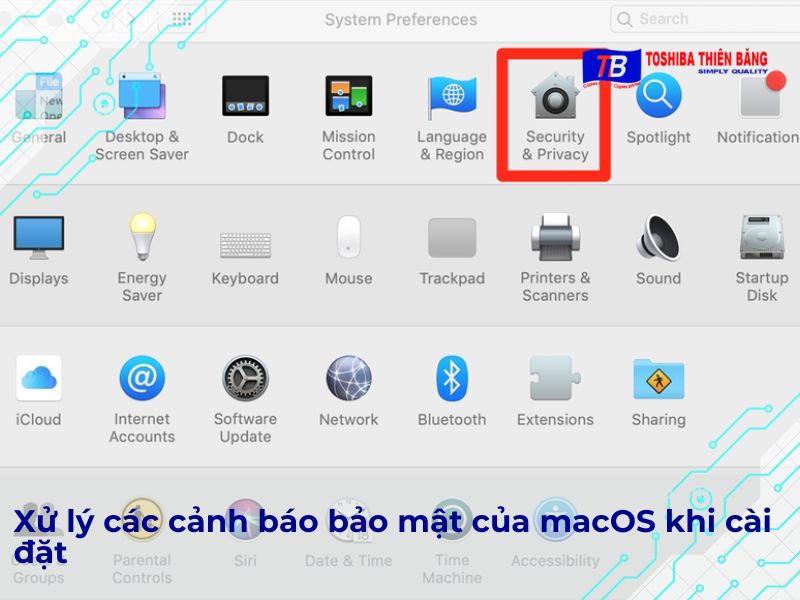
macOS có một cơ chế bảo mật tên là Gatekeeper, đôi khi nó sẽ chặn các driver không được tải về từ App Store. Nếu bạn gặp cảnh báo này, hãy vào System Settings > Privacy & Security. Cuộn xuống dưới, bạn sẽ thấy một thông báo về tệp cài đặt bị chặn và một nút Open Anyway hoặc Allow. Hãy nhấp vào đó để cho phép cài đặt.
Câu hỏi thường gặp về Driver Ricoh 5002 Macbook
Dưới đây là một số câu hỏi mà người dùng thường quan tâm khi cài đặt driver máy in Ricoh trên nền tảng của Apple.
Driver PPD cho Macbook là gì?
PPD (PostScript Printer Description) là một tệp văn bản nhỏ chứa thông tin về các tính năng của một máy in PostScript, ví dụ như độ phân giải, số khay giấy, khả năng in hai mặt… macOS sử dụng tệp này để biết cách điều khiển máy in của bạn một cách chính xác.
Driver này có dùng được cho Macbook chip M1, M2 không?
Có. Driver PPD dành cho máy in Ricoh MP 5002 tương thích tốt với các dòng Macbook sử dụng chip Apple Silicon M1, M2 và các thế hệ mới hơn. macOS sẽ tự động sử dụng trình biên dịch Rosetta 2 để chạy driver một cách liền mạch mà bạn không cần phải thực hiện thêm bất kỳ thao tác nào.
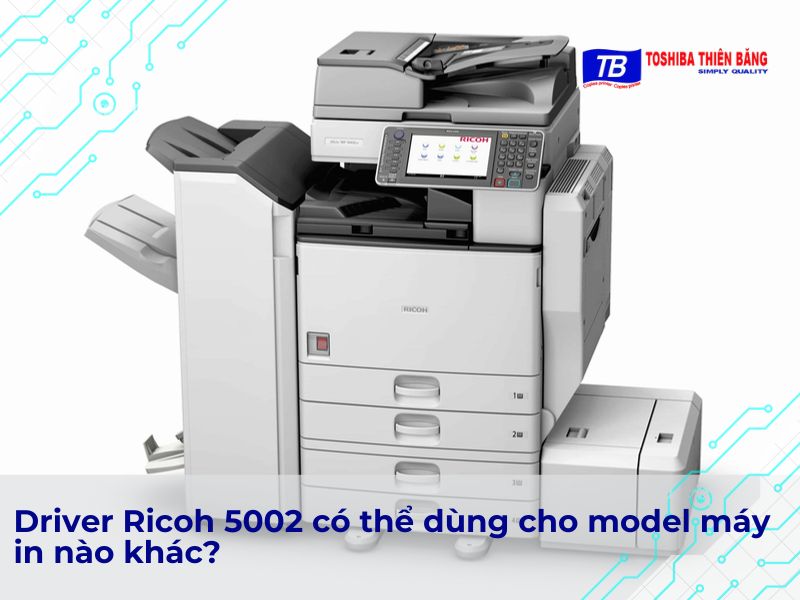
Driver Ricoh 5002 có thể dùng cho model máy in nào khác?
Một điểm tuyệt vời là driver này có thể dùng chung cho một dải sản phẩm khá rộng của Ricoh. Bạn có thể sử dụng nó cho các model tương tự như:
- Ricoh Aficio MP 4002
- Ricoh Aficio MP 3352 / 2852
- Ricoh Aficio MP C3002 / C3502 / C4502 / C5502
Điều này rất tiện lợi nếu văn phòng của bạn sử dụng nhiều dòng máy Ricoh khác nhau.
Kết Luận
Cài đặt máy in Ricoh 5002 trên Macbook không hề phức tạp như bạn nghĩ. Với đúng tệp driver và một hướng dẫn rõ ràng, bạn hoàn toàn có thể tự mình thực hiện trong vài phút. Toshiba Thiên Băng hy vọng rằng bài viết này đã cung cấp đầy đủ thông tin bạn cần, từ link tải Ricoh Aficio MP 5002 driver download cho đến cách khắc phục các sự cố phiền phức. Giờ đây, bạn đã sẵn sàng để in ấn tài liệu từ chiếc Macbook của mình một cách dễ dàng và hiệu quả.
