

Chưa có sản phẩm trong giỏ hàng.
Tin tức
Hướng Dẫn Kết Nối Máy In Ricoh Với MacBook Chi Tiết A-Z
11
Th7
Th7
Bạn đang gặp khó khăn trong việc kết nối máy in Ricoh với MacBook của mình? Quá trình này có thể gây bối rối nếu không có hướng dẫn rõ ràng, đặc biệt với hệ điều hành macOS. Đừng lo lắng, Toshiba Thiên Băng đã biên soạn một quy trình chi tiết, giúp bạn cài đặt và sử dụng máy in Ricoh trên MacBook một cách nhanh chóng và hiệu quả!
Nội dung bài viết
Chuẩn bị trước khi cài đặt máy in Ricoh cho MacBook
Để quá trình cài đặt diễn ra suôn sẻ, khâu chuẩn bị là vô cùng quan trọng. Việc dành vài phút để kiểm tra thông tin sẽ giúp bạn tiết kiệm rất nhiều thời gian và tránh được những lỗi không đáng có về sau. Hãy đảm bảo bạn đã hoàn thành ba bước kiểm tra cơ bản dưới đây.
Xác định chính xác model máy in Ricoh bạn đang dùng
Mỗi model máy in Ricoh sẽ có một bộ driver (trình điều khiển) riêng biệt. Việc cài đặt sai driver là nguyên nhân phổ biến nhất khiến máy tính không nhận diện được máy in. Bạn có thể tìm thấy tên model máy một cách dễ dàng. Nó thường được in nổi bật ở mặt trước hoặc trên một tem thông số kỹ thuật dán ở mặt sau của máy in.
Hãy ghi lại chính xác tên model này, ví dụ: Ricoh IM C3000, Ricoh Aficio MP 5002, hoặc Ricoh SP 230SFNw.
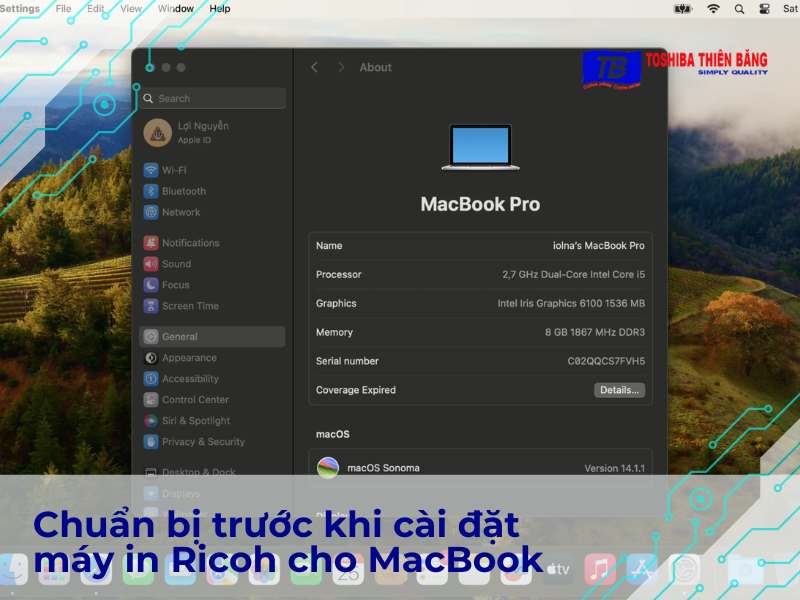
Kiểm tra phiên bản macOS đang chạy (Sonoma, Ventura, Monterey…)
Tương tự như model máy, mỗi phiên bản macOS cũng yêu cầu một bộ driver tương thích. Một driver dành cho macOS Monterey có thể sẽ không hoạt động tốt trên phiên bản mới hơn. Việc này rất quan trọng, đặc biệt khi bạn cần tìm driver ricoh mac os ventura hay driver ricoh mac os sonoma.
Để kiểm tra, bạn hãy làm theo các bước đơn giản sau:
- Nhấp vào biểu tượng quả táo (Apple) ở góc trên cùng bên trái màn hình.
- Chọn About This Mac (Giới thiệu về máy Mac này).
- Một cửa sổ sẽ hiện ra, hiển thị rõ tên phiên bản macOS (ví dụ: macOS Sonoma 14.5).
Đảm bảo kết nối vật lý ổn định (cáp USB, mạng LAN/WiFi)
Kết nối giữa máy in và MacBook phải được thiết lập ổn định trước khi cài đặt. Tùy vào cách bạn muốn sử dụng, hãy kiểm tra:
- Kết nối qua cáp USB: Đảm bảo cáp USB được cắm chắc chắn vào cả máy in và cổng USB trên MacBook của bạn. Hãy thử sử dụng một cổng khác nếu cần.
- Kết nối qua mạng (LAN/WiFi): Đảm bảo cả MacBook và máy in Ricoh đều đang kết nối vào cùng một mạng nội bộ. Đối với mạng LAN, hãy kiểm tra dây cáp mạng. Đối với WiFi, hãy chắc chắn máy in đã kết nối thành công với mạng WiFi của văn phòng hoặc nhà bạn.
Hướng dẫn tìm và tải driver Ricoh cho Mac chuẩn từ trang chủ
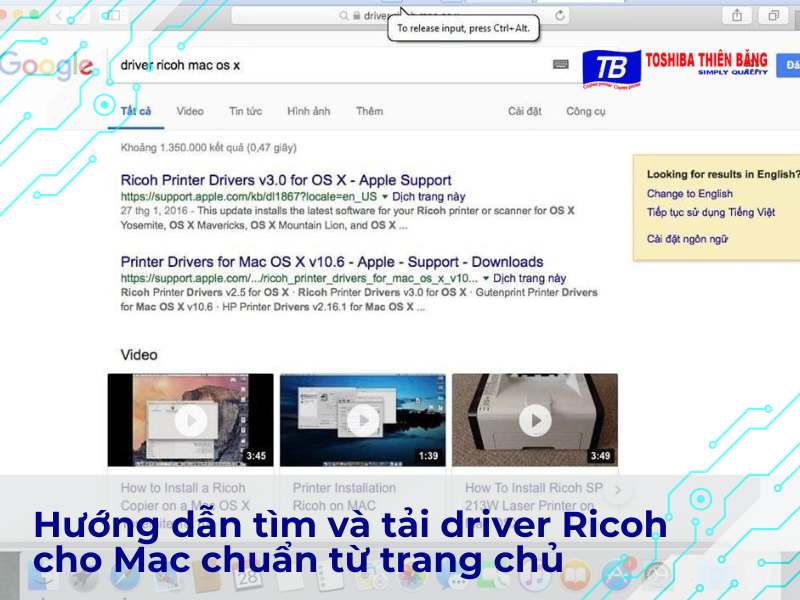
Bước quan trọng nhất để đảm bảo máy in hoạt động chính xác là sử dụng driver chính hãng từ nhà sản xuất. Việc tải driver từ các nguồn không xác định có thể tiềm ẩn rủi ro về bảo mật và tương thích. Toshiba Thiên Băng sẽ hướng dẫn bạn cách tải driver ricoh cho mac một cách an toàn và chính xác nhất.
Truy cập trang web hỗ trợ chính thức của Ricoh
Hãy mở trình duyệt web trên MacBook của bạn và truy cập vào trang hỗ trợ và tải xuống toàn cầu của Ricoh. Bạn có thể tìm kiếm trên Google với cụm từ “Ricoh support and downloads” để tìm thấy trang web chính thức một cách nhanh chóng.
Cách tìm đúng driver cho model máy và phiên bản macOS của bạn
Trên trang web hỗ trợ của Ricoh, bạn sẽ thấy một ô tìm kiếm. Hãy nhập chính xác tên model máy in bạn đã xác định ở bước chuẩn bị. Sau khi chọn đúng model, trang web sẽ đưa bạn đến trang tải xuống dành riêng cho sản phẩm đó.
Tại đây, hệ thống thường sẽ tự động phát hiện hệ điều hành bạn đang dùng. Tuy nhiên, để chắc chắn, bạn hãy nhấp vào mục chọn hệ điều hành và tìm đến phiên bản macOS chính xác mà bạn đã kiểm tra trước đó (ví dụ: macOS 14 Sonoma, macOS 13 Ventura).
Tải file cài đặt (.dmg) về máy Mac
Sau khi đã chọn đúng model và phiên bản macOS, danh sách các driver và phần mềm có sẵn sẽ hiện ra. Hãy tìm đến bộ driver máy in (Printer Driver) mới nhất. Nhấp vào nút Download để tải file cài đặt về MacBook. File này thường sẽ có định dạng là .dmg, là định dạng gói cài đặt ứng dụng tiêu chuẩn trên macOS.
Quy trình cài đặt driver máy in Ricoh trên MacBook
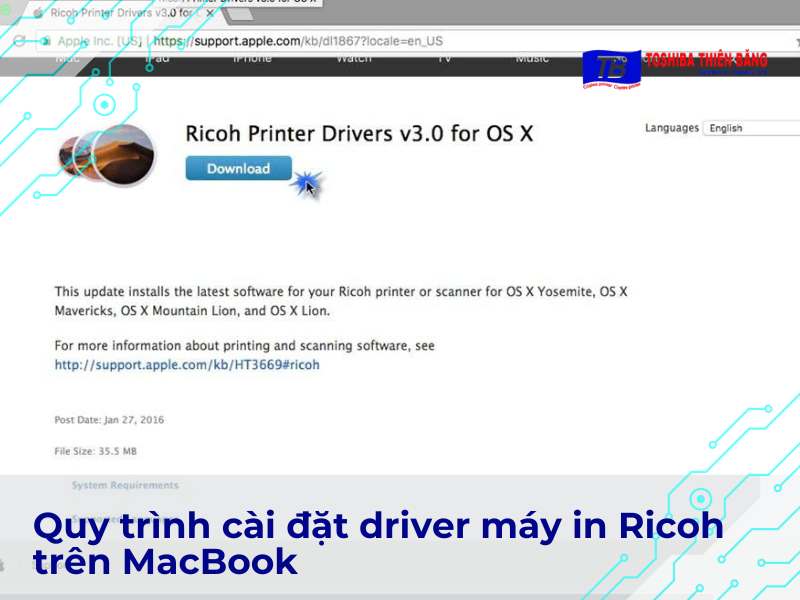
Khi đã có file cài đặt chính xác, việc cài driver máy in ricoh cho macbook trở nên rất đơn giản. Bạn chỉ cần thực hiện theo các chỉ dẫn có sẵn trên màn hình. Quá trình này không đòi hỏi kiến thức kỹ thuật phức tạp.
Mở file .dmg đã tải về và chạy trình cài đặt
Tìm đến file .dmg bạn vừa tải về (thường nằm trong thư mục Downloads). Nhấp đúp vào file để mở nó. Một cửa sổ mới sẽ xuất hiện, giống như một ổ đĩa ảo. Bên trong, bạn sẽ thấy một file có đuôi .pkg hoặc một biểu tượng cài đặt. Hãy nhấp đúp vào file này để khởi chạy trình cài đặt.
Thực hiện các bước theo hướng dẫn trên màn hình
Một trình hướng dẫn cài đặt sẽ hiện ra. Bạn chỉ cần làm theo các bước mà nó yêu cầu. Thông thường, bạn sẽ cần nhấn Continue (Tiếp tục), đồng ý với các điều khoản sử dụng (Agree), và chọn ổ đĩa để cài đặt (thường là ổ Macintosh HD mặc định).
Nhập mật khẩu máy Mac để cấp quyền và hoàn tất
Ở bước cuối cùng, hệ thống sẽ yêu cầu bạn nhập mật khẩu đăng nhập MacBook. Đây là một bước bảo mật tiêu chuẩn của macOS để cho phép phần mềm thực hiện các thay đổi trên hệ thống. Hãy nhập mật khẩu của bạn và nhấn Install Software (Cài đặt Phần mềm). Chờ trong giây lát để quá trình cài đặt hoàn tất và bạn sẽ nhận được thông báo thành công.
2 Cách thêm máy in Ricoh vào MacBook sau khi cài đặt driver
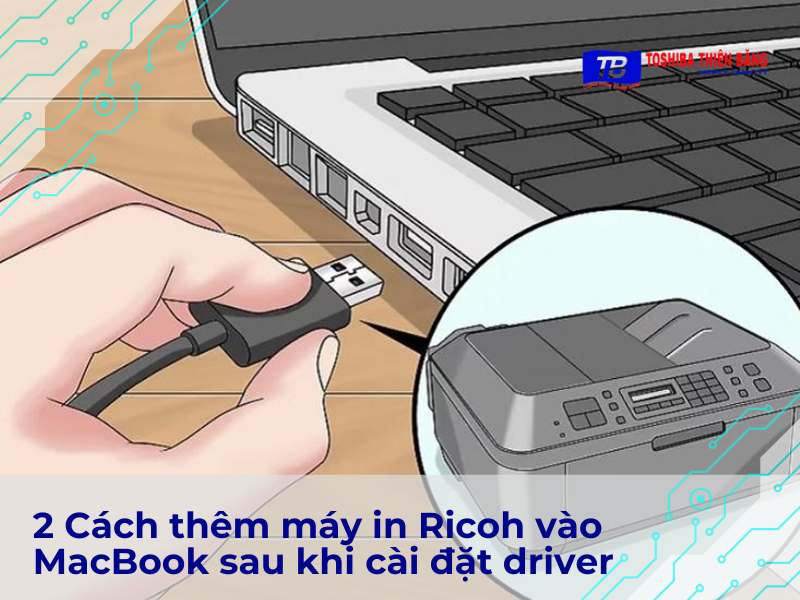
Sau khi hoàn tất việc cài đặt driver, bước tiếp theo là khai báo máy in với hệ điều hành để MacBook có thể “nhìn thấy” và giao tiếp với nó. Có hai phương pháp phổ biến để kết nối máy in Ricoh với MacBook: qua mạng và qua cổng USB.
Cách 1: Thêm máy in Ricoh qua mạng (IP/WiFi) một cách thủ công
Đây là phương pháp phổ biến trong môi trường văn phòng, cho phép nhiều máy tính cùng kết nối đến một máy in. Để thực hiện, bạn cần biết địa chỉ IP của máy in Ricoh. Bạn có thể tìm thấy địa chỉ IP này trên màn hình của máy in hoặc bằng cách in ra một trang cấu hình mạng.
Khi đã có địa chỉ IP, hãy làm theo các bước sau:
- Mở System Settings (Cài đặt Hệ thống) từ thanh Dock hoặc menu Apple.
- Kéo xuống và chọn Printers & Scanners (Máy in & Máy quét) ở thanh bên trái.
- Nhấp vào nút Add Printer, Scanner, or Fax… (Thêm Máy in, Máy quét, hoặc Fax…).
- Trong cửa sổ mới hiện ra, chọn biểu tượng IP (hình quả địa cầu).
- Trong ô Address (Địa chỉ), nhập địa chỉ IP của máy in Ricoh.
- Mục Protocol (Giao thức) thường để mặc định là Line Printer Daemon – LPD.
- Hệ thống sẽ tự động tìm driver phù hợp trong mục Use (Sử dụng). Nếu không, bạn có thể chọn Select Software và tìm driver Ricoh tương ứng đã cài.
- Nhấn Add (Thêm) để hoàn tất. Đây là cách thêm máy in vào macbook bằng địa chỉ ip hiệu quả nhất.
Cách 2: Kết nối máy in Ricoh qua cổng USB để Mac tự nhận diện
Phương pháp này đơn giản hơn rất nhiều và phù hợp cho người dùng cá nhân. Sau khi đã cài đặt driver thành công, bạn chỉ cần:
- Kết nối máy in với MacBook bằng cáp USB.
- Bật nguồn máy in.
- Mở System Settings > Printers & Scanners.
- Thông thường, MacBook sẽ tự động nhận diện máy in và thêm nó vào danh sách. Nếu không, bạn chỉ cần nhấp vào nút Add Printer, Scanner, or Fax… và máy in của bạn sẽ xuất hiện ngay trong tab Default (Mặc định).
- Chọn máy in và nhấn Add (Thêm).
Kiểm tra và khắc phục sự cố khi MacBook không nhận máy in
Sau khi đã thêm máy in, bước cuối cùng là đảm bảo mọi thứ hoạt động trơn tru. Đôi khi, một vài sự cố nhỏ có thể xảy ra. Đừng quá lo lắng, hầu hết chúng đều có thể được giải quyết dễ dàng.
In một trang thử để xác nhận kết nối thành công
Cách tốt nhất để kiểm tra là in thử. Bạn có thể mở một tài liệu bất kỳ (ví dụ: TextEdit, Pages), vào menu File > Print (Tệp > In). Chọn đúng máy in Ricoh vừa thêm và nhấn Print. Nếu máy in hoạt động và cho ra bản in, xin chúc mừng, bạn đã kết nối thành công!
Tại sao MacBook của tôi không tìm thấy máy in? (Nguyên nhân & Cách sửa)
Nếu bạn gặp tình trạng MacBook không nhận máy in Ricoh, hãy bình tĩnh kiểm tra lại một số nguyên nhân phổ biến sau:
- Sai mạng: Đảm bảo MacBook và máy in Ricoh đang ở trên cùng một mạng WiFi/LAN. Đây là lỗi thường gặp nhất khi kết nối máy in ricoh qua wifi cho macbook.
- Sai địa chỉ IP: Kiểm tra lại địa chỉ IP bạn đã nhập khi thêm máy in qua mạng.
- Lỗi driver: Có thể bạn đã cài sai phiên bản driver. Hãy thử gỡ bỏ driver cũ (thường có công cụ gỡ cài đặt đi kèm trong file .dmg) và cài lại phiên bản chính xác.
- Tường lửa (Firewall): Tường lửa trên MacBook hoặc trên router mạng có thể đang chặn kết nối đến máy in. Hãy thử tạm thời tắt tường lửa để kiểm tra.
- Khởi động lại thiết bị: Một giải pháp đơn giản nhưng hiệu quả. Hãy thử khởi động lại cả MacBook, máy in và router mạng của bạn.
Một số lỗi phổ biến khác: Lỗi driver, in không ra chữ…
Nếu bản in ra bị lỗi font, trang trắng hoặc các ký tự lạ, nguyên nhân lớn nhất là do xung đột driver. Hãy chắc chắn bạn đã gỡ bỏ hoàn toàn các driver máy in cũ trước khi cài driver mới. Ngoài ra, hãy kiểm tra lại cài đặt PPD (PostScript Printer Description) trong tùy chọn máy in để đảm bảo nó khớp với model máy của bạn.
Lời kết
Việc kết nối máy in Ricoh với MacBook hoàn toàn không phức tạp nếu bạn thực hiện đúng quy trình. Từ việc chuẩn bị kỹ lưỡng đến cài đặt và thêm máy in, mỗi bước đều đóng vai trò quan trọng để đảm bảo kết nối ổn định và hiệu quả.
Tóm tắt các bước quan trọng để kết nối thành công
Để giúp bạn dễ dàng ghi nhớ, Toshiba Thiên Băng tóm tắt lại quy trình chính:
- Bước 1: Chuẩn bị – Xác định model máy in và phiên bản macOS.
- Bước 2: Tải Driver – Truy cập trang chủ Ricoh, tìm và tải driver đúng.
- Bước 3: Cài đặt – Chạy file .dmg và làm theo hướng dẫn.
- Bước 4: Thêm máy in – Vào System Settings để thêm máy in qua IP hoặc USB.
- Bước 5: Kiểm tra – In một trang thử để xác nhận.
Kết nối máy in Ricoh với MacBook sẽ trở nên đơn giản hơn khi bạn thực hiện đúng các bước cài đặt driver, cấu hình mạng và thiết lập máy in phù hợp với phiên bản macOS đang sử dụng. Trong trường hợp phát sinh lỗi như MacBook không nhận máy in, không in được qua Wi-Fi hoặc kết nối bị gián đoạn, người dùng nên kiểm tra lại cài đặt hoặc nhờ kỹ thuật viên hỗ trợ để tránh ảnh hưởng đến công việc.
Đối với doanh nghiệp và văn phòng có nhu cầu in ấn thường xuyên, việc sử dụng máy photocopy được cài đặt, bảo trì và hỗ trợ kỹ thuật định kỳ sẽ giúp hệ thống vận hành ổn định, hạn chế sự cố kết nối và tiết kiệm thời gian xử lý. Đây cũng là giải pháp được nhiều đơn vị lựa chọn để tối ưu chi phí đầu tư và quản lý thiết bị.
Toshiba Thiên Băng hiện cung cấp dịch vụ thuê máy photocopy Toshiba và Ricoh, phù hợp cho văn phòng, doanh nghiệp, trường học và cửa hàng dịch vụ in ấn. Với đội ngũ kỹ thuật giàu kinh nghiệm, hỗ trợ cài đặt kết nối với Windows, macOS và thiết bị di động, cùng dịch vụ bảo trì định kỳ và xử lý sự cố nhanh chóng, Toshiba Thiên Băng giúp khách hàng vận hành hệ thống in ấn ổn định, hiệu quả và tiết kiệm chi phí lâu dài.
