

Chưa có sản phẩm trong giỏ hàng.
Tin tức
Cách photo nhiều bản cho máy photocopy Ricoh và Toshiba
Bạn đang cần cách photo nhiều bản cho một chồng tài liệu mà chưa rõ thao tác? Việc chọn đúng số lượng bản in, cài đặt in một mặt hay hai mặt đôi khi khiến nhiều người lúng túng. Bài viết này sẽ hướng dẫn bạn chi tiết từng bước thực hiện trên cả máy photocopy và máy in đa năng. Toshiba Thiên Băng cũng đề cập đến các mẹo xử lý kẹt giấy và lệch bản để bạn làm việc hiệu quả hơn.
Nội dung bài viết
Chuẩn bị trước khi photo nhiều bản
Trước khi bắt đầu, bạn cần dành vài phút để đảm bảo thiết bị hoạt động ổn định. Việc chuẩn bị kỹ sẽ giúp bạn tránh được tình trạng bản in bị mờ, bị lệch hoặc gián đoạn giữa chừng.
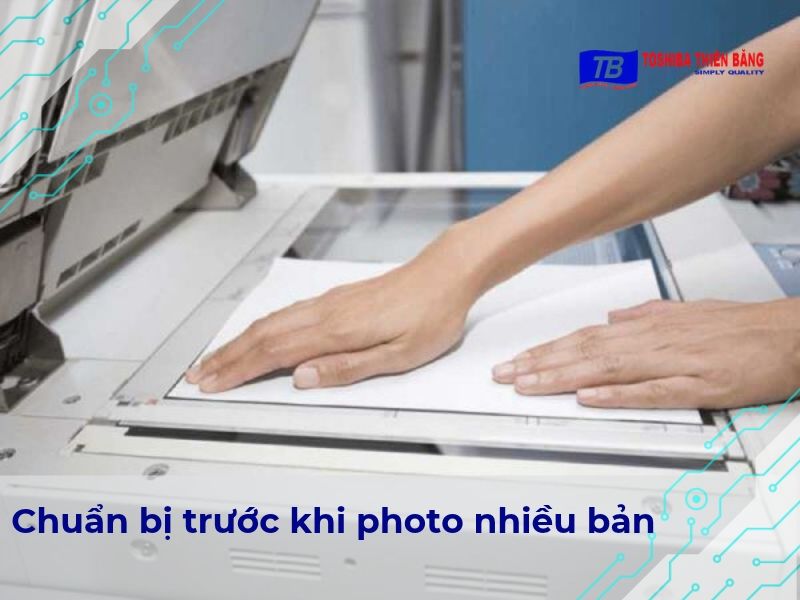
Kiểm tra giấy, mực và tình trạng máy trước khi photo
Hãy kiểm tra khay giấy xem còn đủ giấy cho số lượng bản bạn cần hay không. Bạn nên gỡ bỏ phần giấy cũ bị ẩm hoặc cong vênh. Tiếp theo, kiểm tra mực in hoặc toner trên màn hình điều khiển. Nếu máy báo mực sắp hết, bản photo ra sẽ bị nhạt hoặc xuất hiện vệt trắng.
Bạn cũng nên mở máy và kiểm tra xem có mảnh giấy vụn nào bị kẹt bên trong hay không. Lau sạch mặt kính bằng vải khô mềm để tránh các chấm đen xuất hiện trên bản sao. Những bước kiểm tra này giúp bạn thao tác photo nhiều bản nhanh và ổn định hơn.
Đặt bản gốc đúng cách trên mặt kính hoặc khay nạp tự động
Cách đặt bản gốc quyết định rất lớn đến việc bản photo có bị lệch hay không. Nếu bạn dùng mặt kính, hãy đặt mặt cần photo úp xuống dưới. Căn chỉnh bản gốc theo vạch chia kích thước, thường là khổ A4. Đóng nắp máy nhẹ nhàng để tránh xô lệch.
Nếu tài liệu có nhiều trang, bạn nên sử dụng khay nạp tự động (ADF). Hãy đặt toàn bộ chồng tài liệu úp mặt vào khay. Kiểm tra xem các trang có bị dính vào nhau không. Sử dụng khay nạp tự động giúp bạn tiết kiệm thời gian khi cần cách photo tài liệu nhiều trang.
Hướng dẫn cách photo nhiều bản trên máy photocopy
Đây là phần hướng dẫn trọng tâm cho những ai thường xuyên làm việc với máy photocopy đứng. Mỗi dòng máy có giao diện hơi khác nhau nhưng nguyên tắc hoạt động là tương tự. Bạn cần chú ý đến bảng điều khiển cảm ứng hoặc phím bấm vật lý.
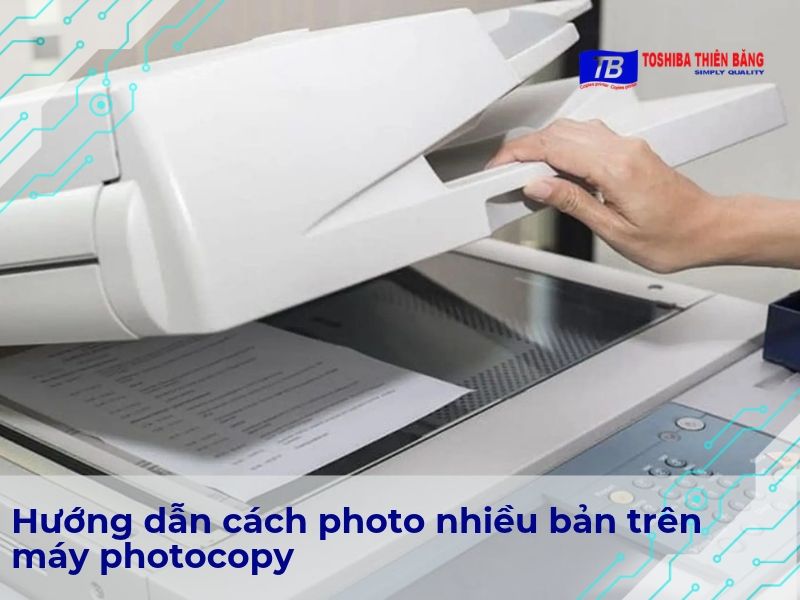
Cách chọn số bản photo trên màn hình điều khiển
Bước đầu tiên là xác định số lượng bản cần sao. Trên màn hình điều khiển của máy photocopy, bạn sẽ thấy một ô hiển thị số. Theo mặc định, con số này thường là 1. Bạn có thể nhập số lượng mong muốn bằng bàn phím số.
Nếu cần làm cách chọn số bản photo trên máy photocopy cho số lượng lớn, bạn chỉ cần bấm trực tiếp ví dụ 50 hay 100. Một số máy yêu cầu bấm phím OK hoặc Start để xác nhận số lượng. Hãy kiểm tra lại con số trên màn hình trước khi bấm nút bắt đầu.
Cách chọn khổ giấy, độ đậm nhạt và chế độ in một mặt hoặc hai mặt
Bên cạnh số lượng, bạn cần thiết lập đúng khổ giấy. Nếu máy không tự nhận diện, hãy chọn khay giấy chứa giấy A4. Việc chọn sai khổ giấy có thể khiến bản in bị cắt mất nội dung hoặc cảnh báo lỗi.
Độ đậm nhạt cũng là yếu tố quan trọng. Nếu bản gốc chữ bị mờ, bạn nên tăng độ đậm lên một chút. Đối với chế độ in, bạn cần xác định giữa in 1 mặt (Simplex) và in 2 mặt (Duplex). Lựa chọn này ảnh hưởng trực tiếp đến cách photo nhiều bản 1 mặt hay cách photo nhiều bản 2 mặt. Hãy kiểm tra ký hiệu trên màn hình để chọn cho đúng.
Cách photo nhiều bản 2 mặt tự động và sắp xếp tài liệu
Đối với tài liệu hai mặt, bạn nên ưu tiên sử dụng khay nạp tự động (ADF) trên máy photocopy. Máy sẽ tự động lật bản gốc để quét cả hai trang. Bạn chỉ cần chọn chức năng 2 mặt sang 2 mặt (Duplex to Duplex) hoặc 1 mặt sang 2 mặt.
Sau khi photo, nếu bạn cần đóng tập, hãy tìm đến chức năng Sort hoặc Electronic Sort. Tính năng này thực hiện photo nhiều bản có sắp xếp theo thứ tự trang. Ví dụ bạn photo 10 bộ tài liệu 20 trang, máy sẽ xuất ra từng bộ một theo thứ tự 1 đến 20. Điều này giúp bạn không mất thời gian phân loại thủ công.
Mẹo photo số lượng lớn nhanh, tránh kẹt giấy và lệch bản
Khi cần photo số lượng lớn, bạn không nên đặt quá nhiều lệnh cùng một lúc nếu máy đã cũ. Hãy chia nhỏ công việc thành các đợt. Điều này giúp máy có thời gian giải nhiệt và giảm nguy cơ kẹt giấy do quá tải.
Để tránh lệch bản, hãy luôn căn chỉnh bản gốc sát vào góc theo biểu tượng trên mặt kính. Nếu máy có chức năng auto center, bạn nên bật chức năng đó. Bạn cũng nên gõ nhẹ cạnh giấy cho thẳng trước khi cho vào khay. Điều này áp dụng cho cả cách photo nhiều bản khổ A4 để đảm bảo mọi bản in đều đều nhau.
Cách photo nhiều bản từ máy in đa năng
Máy in đa năng (MFP) tại nhà hoặc văn phòng nhỏ có cách vận hành hơi khác so với máy photocopy chuyên dụng. Máy in thường có hai cách để bạn thao tác: qua máy tính hoặc trực tiếp trên bảng điều khiển của máy.
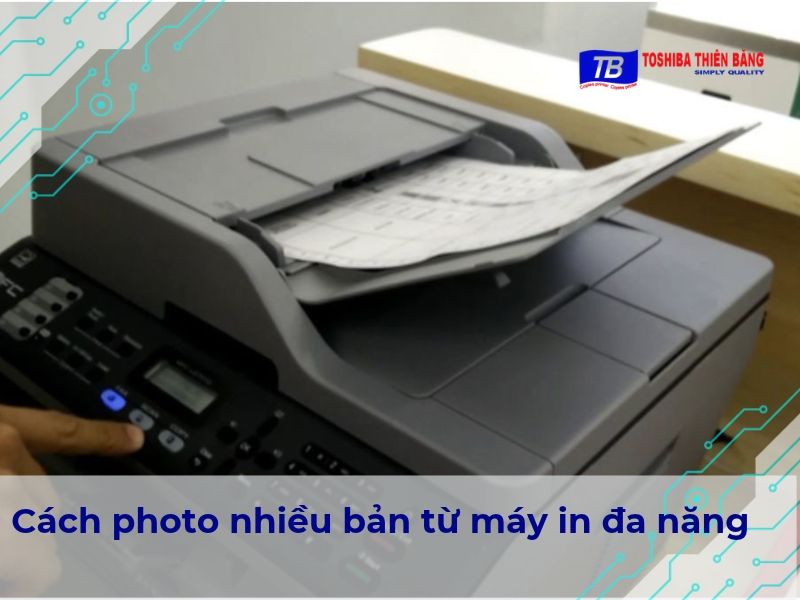
Cách photo nhiều bản từ máy in qua máy tính
Khi máy in được kết nối với máy tính, bạn có thể dùng phần mềm đi kèm của hãng. Hãy đặt bản gốc lên mặt kính máy in. Sau đó, bạn mở phần mềm scan hoặc photo trên máy tính.
Trong giao diện phần mềm, bạn tìm mục Number of Copies hoặc Copies. Nhập số lượng bản cần in vào ô này. Tại đây bạn cũng có thể điều chỉnh chất lượng, chọn nguồn giấy và chế độ màu. Khi bấm Scan, máy sẽ quét bản gốc và gửi lệnh in đến máy in. Đây là một trong những cách photo nhiều bản từ máy in phổ biến khi cần xử lý công việc văn phòng.
Cách photo nhiều bản bằng bảng điều khiển trên máy in
Nếu máy in có màn hình cảm ứng, bạn có thể bỏ qua máy tính. Hãy chọn biểu tượng Copy hoặc Photo trên màn hình. Bạn sẽ thấy ô nhập số lượng. Giống như máy photocopy, bạn bấm số bản cần sao.
Hãy kiểm tra lại các tùy chọn như màu sắc (Color/Mono) và khổ giấy. Một số máy in gia đình cần bạn bấm phím Color hoặc Black để bắt đầu quá trình photo. Việc thao tác trực tiếp này giúp bạn tiết kiệm thời gian khởi động máy tính.
Hướng dẫn photo nhiều bản theo từng dòng máy
Mỗi thương hiệu có một triết lý thiết kế menu riêng. Việc nắm rõ vị trí các nút bấm trên máy bạn đang dùng sẽ giúp công việc suôn sẻ hơn. Dưới đây là hướng dẫn ngắn gọn cho một số dòng máy phổ biến tại Việt Nam.
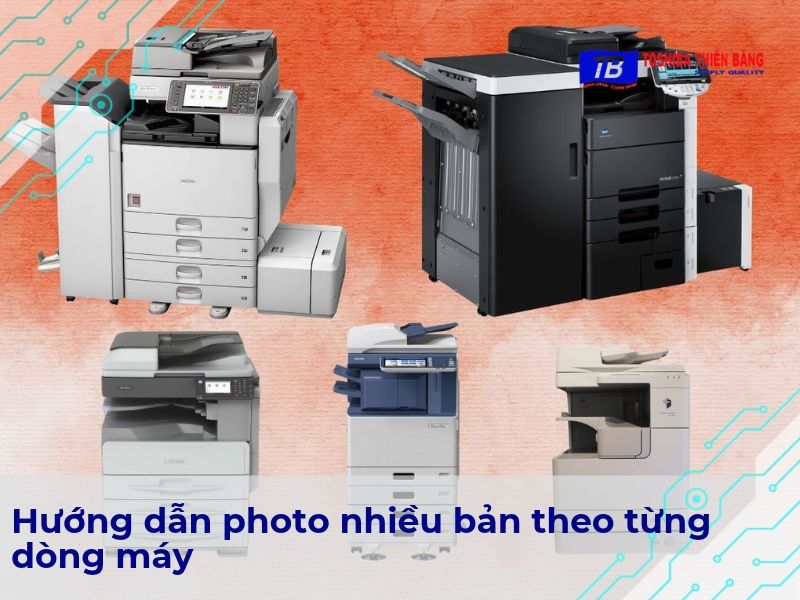
Cách photo nhiều bản trên máy Canon và HP
Với máy Canon, giao diện thường rất trực quan. Bạn chỉ cần chạm vào biểu tượng Copy. Số lượng bản in hiển thị rõ ràng bên trái màn hình. Bạn có thể bấm nút cộng hoặc trừ, hoặc nhập số bằng bàn phím ảo. Hướng dẫn photo nhiều bản trên Canon thường yêu cầu bạn xác nhận bằng phím Close hoặc OK nếu máy dùng phím cứng.
Đối với máy HP, quy trình cũng tương tự. Trên màn hình cảm ứng HP, bạn chọn Copy, sau đó chọn Copy Document hoặc Copy Photo. Số lượng bản in thường nằm ở góc dưới màn hình. Bạn bấm vào đó và nhập số lượng. Cuối cùng nhấn nút Start màu đen hoặc màu tùy theo nhu cầu.
Cách photo nhiều bản trên máy Ricoh và Toshiba
Máy Ricoh thường hướng đến đối tượng doanh nghiệp. Bàn phím số của Ricoh nằm tách biệt bên phải. Bạn chỉ cần bấm phím số tương ứng với số bản cần photo. Nếu muốn chỉnh độ đậm nhạt, bạn bấm phím Density. Việc thực hiện cách photo nhiều bản trên máy photocopy Ricoh diễn ra rất nhanh nhờ cơ chế phím cứng này.
Máy Toshiba lại có sự kết hợp giữa màn hình cảm ứng và phím bấm. Bạn chạm vào mục Copy trên màn hình. Số lượng bản mặc định hiển thị ở giữa. Bạn sử dụng bàn phím số để thay đổi. Lưu ý trên một số đời máy Toshiba, cần bấm nút Start màu xanh lá cây để khởi động quá trình. Hiểu rõ điều này giúp bạn thành thạo cách photo nhiều bản trên máy photocopy Toshiba.
Cách photo nhiều bản trên máy Sharp và các dòng máy văn phòng khác
Máy Sharp thường có nút bấm Copy rất to. Bạn nhập số lượng qua bàn phím số. Điểm đặc biệt là phím CA (Clear All) để xóa toàn bộ cài đặt nếu bạn lỡ nhấn nhầm. Khi cần photo nhiều bộ, bạn tìm phím Original to Print để chọn chế độ một mặt hoặc hai mặt.
Dù là dòng máy nào, bạn hãy luôn nhìn vào biểu tượng Copy trên màn hình chính. Nếu máy yêu cầu mật khẩu phòng ban, hãy nhập đúng mã để vào được giao diện photo. Việc xử lý quen tay sẽ giúp bạn thao tác cực nhanh với bất kỳ thiết bị nào.
Các câu hỏi thường gặp khi photo nhiều bản
Trong quá trình sử dụng, Toshiba Thiên Băng nhận được rất nhiều thắc mắc về các lỗi thường gặp. Dưới đây là một vài giải đáp giúp bạn xử lý nhanh các tình huống khó.
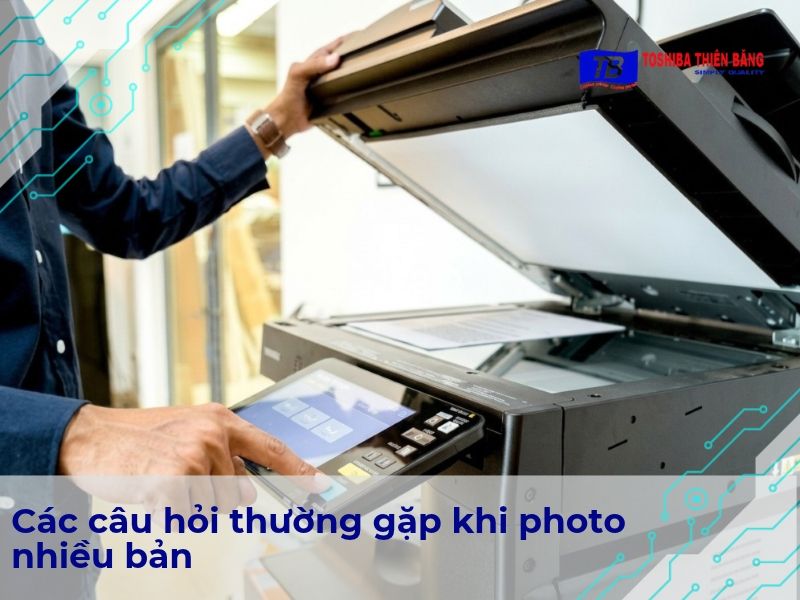
Photo nhiều bản có cần sắp xếp tài liệu không?
Câu trả lời là có, nếu bạn muốn tiết kiệm thời gian. Khi photo nhiều bộ tài liệu dài, bạn nên bật chức năng Sort hoặc Collate. Nếu không bật, máy sẽ in ra tất cả bản trang 1, rồi đến tất cả bản trang 2. Lúc đó bạn sẽ phải ngồi chia lại bằng tay rất vất vả. Vì vậy, hãy kiểm tra cài đặt sắp xếp trước khi bấm nút Start.
Làm sao để photo nhiều bản 2 mặt tự động?
Bạn cần máy có khay nạp bản gốc tự động (ADF) hỗ trợ scan hai mặt (Duplex ADF). Đặt chồng tài liệu gốc vào khay. Chọn chế độ Copy 2-Sided. Chọn tùy chọn 2 Sided to 2 Sided. Máy sẽ tự động kéo giấy, lật và quét cả hai mặt. Bạn chỉ việc ngồi đợi lấy thành phẩm ở khay ra giấy.
Sự khác nhau giữa lệnh photo và lệnh in nhiều bản là gì?
Lệnh photo (Copy) là quá trình máy quét trực tiếp bản cứng đặt trên mặt kính rồi in ra ngay lập tức. Lệnh in (Print) là quá trình xử lý dữ liệu từ máy tính hoặc thiết bị lưu trữ khác. Khi in nhiều bản trong Word, dữ liệu được gửi qua trình điều khiển máy in. Khi photo, dữ liệu lấy từ mắt thần scanner của máy. Bản chất công việc khác nhau nhưng cài đặt số lượng bản in là giống nhau.
Cách photo nhiều bản không bị kẹt giấy?
Kẹt giấy thường do giấy ẩm, giấy nhăn hoặc khay đựng quá chặt. Hãy tách rời các tờ giấy trước khi bỏ vào khay. Không nên đổ giấy đầy quá vạch quy định. Nếu máy hay kẹt ở bộ phận đảo chiều khi in 2 mặt, hãy thử in 1 mặt để xác nhận máy không hỏng hóc phần cứng.
Cách photo tài liệu nhiều trang không bị lệch?
Hiện tượng lệch thường xuất phát từ việc đặt bản gốc bị xéo. Bạn phải áp sát mép giấy vào đúng vạch chuẩn. Nếu dùng ADF, hãy chỉnh thanh chặn giấy trong khay nạp sát vào mép tài liệu. Không nên để quá lỏng tay vì khi máy kéo giấy, bản gốc có thể bị nghiêng đi một bên.
Kết luận
Việc thành thạo cách photo nhiều bản phụ thuộc rất nhiều vào sự quen thuộc với thiết bị bạn đang dùng. Chỉ cần kiểm tra đúng khổ giấy, chọn đúng số lượng bản và bật chức năng sắp xếp khi cần. Nếu gặp lỗi, hãy kiểm tra lại việc đặt bản gốc và tình trạng giấy trước.
Hy vọng bài viết này đã giúp bạn tự tin hơn khi đứng trước máy photocopy. Chúc bạn có những bản in đẹp và công việc văn phòng diễn ra trơn tru.
