

Chưa có sản phẩm trong giỏ hàng.
Tin tức
USB là gì? Tất tần tật về cổng USB và thiết bị USB
01
Th12
Bạn cầm một chiếc USB trên tay, cắm vào laptop và mọi thứ hoạt động ngay lập tức. Nhưng bạn có bao giờ tự hỏi USB là gì và vì sao nó trở thành chuẩn kết nối phổ biến đến vậy? Từ chiếc máy tính để bàn cho đến điện thoại thông minh, từ bàn phím, chuột cho đến ổ cứng di động, cổng USB hiện diện ở khắp mọi nơi. Bài viết này từ Toshiba Thiên Băng sẽ giúp bạn hiểu rõ khái niệm, các chuẩn tốc độ, loại đầu cắm và cách chọn mua thiết bị lưu trữ USB phù hợp với nhu cầu thực tế.
Nội dung bài viết
USB là gì?
USB là gì? Đây là câu hỏi tưởng chừng đơn giản nhưng lại mở ra cả một thế giới công nghệ kết nối rộng lớn. Hiểu đúng bản chất của chuẩn giao tiếp này sẽ giúp bạn tận dụng tối đa thiết bị của mình.
USB là viết tắt của từ gì?
USB là viết tắt của từ Universal Serial Bus. Cụm từ này mô tả chính xác chức năng của nó: một bus truyền dữ liệu nối tiếp phổ quát. Bus ở đây ám chỉ hệ thống đường truyền chung, cho phép nhiều thiết bị giao tiếp với máy tính qua cùng một cổng kết nối. Universal nghĩa là thiết kế dùng chung cho mọi loại thiết bị. Serial Bus là phương thức truyền dữ liệu tuần tự, từng bit một.
Trước khi USB xuất hiện, mỗi thiết bị ngoại vi thường cần một cổng riêng biệt. Chuột dùng cổng PS/2, máy in dùng cổng song song, máy ảnh số dùng cổng nối tiếp. Việc này gây bất tiện và tốn diện tích. Universal Serial Bus ra đời để thay thế tất cả bằng một chuẩn kết nối duy nhất, giúp mọi thứ trở nên đơn giản hơn rất nhiều.
Ngày nay, khi nói đến USB, người dùng thường nghĩ ngay đến thiết bị lưu trữ dạng thẻ nhớ cắm trực tiếp. Tuy nhiên, bản chất của thuật ngữ này rộng hơn thế. Nó bao gồm cả cổng kết nối USB, chuẩn truyền tải và hệ thống dây dẫn, không chỉ riêng chiếc USB flash drive mà bạn vẫn thường thấy.
Lịch sử ra đời và vai trò của chuẩn Universal Serial Bus
Chuẩn Universal Serial Bus được phát triển vào giữa những năm 1990 bởi một nhóm các công ty công nghệ lớn. Mục tiêu ban đầu của họ rất rõ ràng: tạo ra một giao thức kết nối tiêu chuẩn cho phép cắm nóng (hot-swap) và cấp nguồn cho thiết bị ngoại vi. Người dùng không cần phải khởi động lại máy tính mỗi khi cắm chuột hay bàn phím mới.
Phiên bản đầu tiên, USB 1.0, ra mắt vào năm 1996. Tuy nhiên, phải đến khi USB 1.1 xuất hiện vào năm 1998, chuẩn kết nối này mới thực sự được chú ý. Sự ra đời của iMac G3 năm 1998, một trong những máy tính đầu tiên loại bỏ hoàn toàn cổng kết nối cũ để chỉ dùng USB, đã đánh dấu bước ngoặt quan trọng.
Vai trò của Universal Serial Bus trong ngành công nghệ là không thể phủ nhận. Nó đã loại bỏ sự phức tạp của các loại cổng kết nối độc quyền. Nhờ đó, người dùng phổ thông không cần am hiểu kỹ thuật sâu vẫn có thể dễ dàng kết nối máy in, máy quét, loa, webcam và hàng loạt thiết bị khác một cách nhanh chóng và ổn định.
USB có mấy loại?
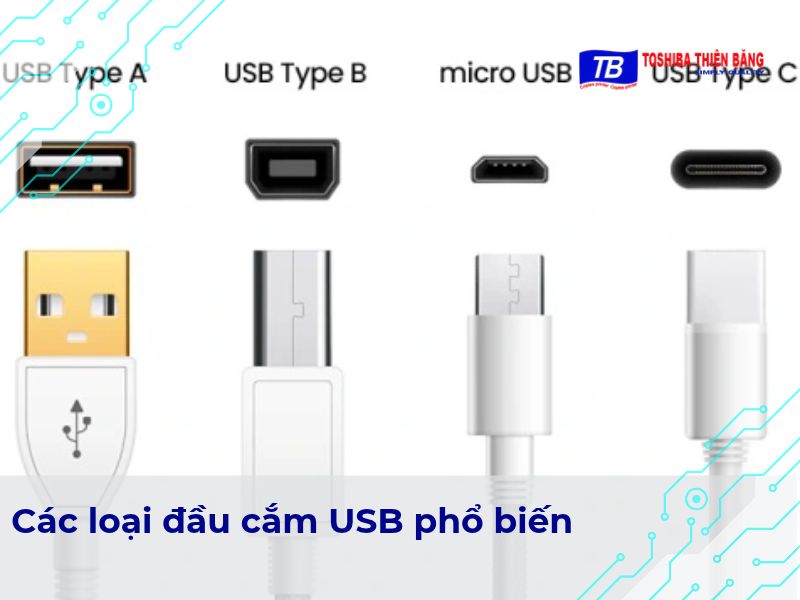
Việc phân loại USB thường dựa trên hai tiêu chí chính: phiên bản chuẩn tốc độ và hình dạng đầu cắm. Về chuẩn tốc độ, chúng ta có USB 1.x, 2.0, 3.x và USB4. Về đầu cắm, phổ biến nhất là Type-A, Type-B, Mini USB, Micro USB và Type-C.
Nhiều người dùng nhầm lẫn giữa hai hệ thống phân loại này. Chẳng hạn, một cáp USB có thể có đầu Type-C nhưng chỉ hỗ trợ tốc độ USB 2.0. Ngược lại, một cổng Type-A truyền thống vẫn có thể đạt tốc độ USB 3.2. Vì vậy, khi tìm hiểu về các loại đầu cắm USB, bạn cần tách bạch giữa hình dáng vật lý và khả năng truyền tải dữ liệu bên trong.
Các chuẩn USB và tốc độ truyền dữ liệu
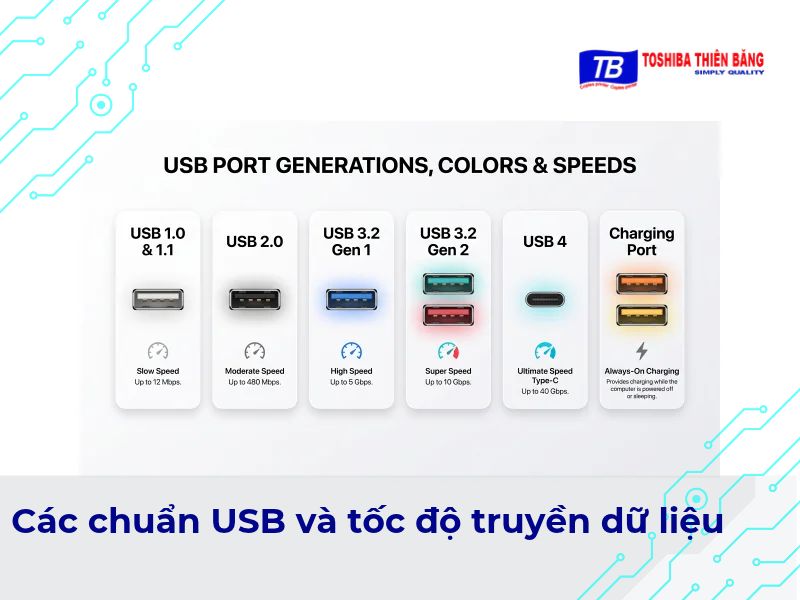
Tốc độ truyền dữ liệu USB là yếu tố quyết định trải nghiệm sao chép, đọc ghi tập tin của bạn. Bảng so sánh dưới đây tóm tắt thông số tốc độ lý thuyết tối đa của từng chuẩn. Tốc độ thực tế thường thấp hơn con số in trên bao bì do phụ thuộc vào chất lượng thiết bị và bộ điều khiển.
| Chuẩn USB | Tốc độ tối đa lý thuyết | Năm phát hành |
| USB 1.0 / 1.1 | 1.5 Mbps / 12 Mbps | 1996 / 1998 |
| USB 2.0 | 480 Mbps | 2000 |
| USB 3.0 / 3.1 Gen 1 | 5 Gbps | 2008 |
| USB 3.1 Gen 2 | 10 Gbps | 2013 |
| USB 3.2 Gen 2×2 | 20 Gbps | 2017 |
| USB4 | 40 Gbps | 2019 |
USB 1.0 và USB 1.1
Đây là những phiên bản sơ khai nhất của chuẩn kết nối này. USB 1.0 có tốc độ cực kỳ chậm so với ngày nay, chỉ đạt 1.5 Mbps ở chế độ băng thông thấp. Phiên bản nâng cấp USB 1.1 mang lại tốc độ tối đa 12 Mbps, đủ dùng cho chuột, bàn phím và máy in văn bản thời bấy giờ.
Ngày nay, bạn gần như không còn thấy các thiết bị sử dụng chuẩn USB 1.0 hay 1.1 nào được bán mới trên thị trường. Tuy nhiên, chúng vẫn có giá trị lịch sử to lớn. Chúng đặt nền móng cho mọi cải tiến tốc độ về sau.
USB 2.0
Chuẩn USB 2.0 ra mắt năm 2000, đánh dấu bước nhảy vọt về tốc độ với mức tối đa 480 Mbps. Con số này nhanh hơn gấp 40 lần so với USB 1.1. Nhờ vậy, USB 2.0 trở thành chuẩn kết nối phổ biến nhất trong suốt hơn một thập kỷ. Nó đáp ứng tốt nhu cầu kết nối ổ cứng ngoài, máy ảnh số và các thiết bị giải trí.
Điểm đặc biệt của USB 2.0 là sự tương thích tuyệt đối với thiết bị đời cũ hơn. Bạn có thể cắm thiết bị USB 1.1 vào cổng USB 2.0 mà không gặp vấn đề gì. Ngay cả hiện nay, nhiều thiết bị ngoại vi giá rẻ vẫn sử dụng chuẩn này vì chi phí sản xuất thấp. Nếu bạn chỉ cần kết nối chuột, bàn phím hay một chiếc USB nghe nhạc trong xe hơi, USB 2.0 vẫn hoạt động ổn định.
USB 3.0, USB 3.1 và USB 3.2
Việc đặt tên cho các chuẩn USB 3.x từng gây ra không ít nhầm lẫn. USB 3.0 ra mắt năm 2008 với tốc độ 5 Gbps, nhanh hơn gấp 10 lần USB 2.0. Sau đó, tổ chức USB-IF đã đổi tên nhiều lần. USB 3.0 giờ được gọi là USB 3.1 Gen 1 hoặc USB 3.2 Gen 1, nhưng bản chất kỹ thuật không thay đổi.
USB 3.1 Gen 2 mang đến tốc độ 10 Gbps, còn USB 3.2 Gen 2×2 đạt mức 20 Gbps nhờ sử dụng hai làn truyền dữ liệu song song. Các chuẩn này thường được nhận diện bằng màu xanh dương bên trong cổng kết nối, đặc biệt là ở các cổng Type-A hoặc Type-B trên máy tính để bàn.
Điều quan trọng bạn cần nhớ là phiên bản kết nối quyết định tốc độ thực tế. Một ổ cứng di động gắn ngoài chuẩn USB 3.2 Gen 2 sẽ phát huy tối đa tốc độ khi cắm vào cổng tương ứng. Nếu cắm vào cổng USB 2.0, tốc độ sẽ bị giới hạn về mức 480 Mbps.
USB4 và khả năng tương thích
USB4 là chuẩn kết nối hiện đại nhất hiện nay, dựa trên nền tảng giao thức Thunderbolt 3. Nó cho phép truyền tải dữ liệu với tốc độ lên tới 40 Gbps. Đây là con số ấn tượng, đủ sức truyền tải hình ảnh cho màn hình 4K, 5K thậm chí 8K thông qua một sợi cáp duy nhất.
USB4 chỉ hoạt động với đầu cắm Type-C. Nó mang đến khả năng cấp nguồn mạnh mẽ hơn và hỗ trợ nhiều giao thức hiển thị khác nhau. Về tương thích, USB4 tương thích ngược với USB 3.2, USB 2.0 và thậm chí cả Thunderbolt 3. Bạn có thể cắm một ổ cứng USB 2.0 cũ vào cổng USB4 và mọi thứ vẫn hoạt động bình thường. Tuy nhiên, để đạt tốc độ tối đa, cả hai đầu kết nối và cáp đều phải hỗ trợ USB4.
USB 2.0 và USB 3.0 khác nhau như thế nào?
Sự khác biệt giữa chuẩn USB 2.0 và chuẩn USB 3.0 nằm ở ba yếu tố chính: tốc độ, cấp nguồn và khả năng truyền tải song song. USB 3.0 nhanh hơn gấp 10 lần về mặt lý thuyết. Điều này có nghĩa là việc sao chép một bộ phim 10GB sẽ mất chưa đến 1 phút trên chuẩn 3.0, thay vì mất hơn 5 phút nếu dùng chuẩn 2.0.
- Tốc độ tối đa: USB 2.0 chỉ đạt 480 Mbps, trong khi USB 3.0 đạt 5 Gbps.
- Cấp nguồn: USB 2.0 cung cấp tối đa 500mA. USB 3.0 nâng mức này lên 900mA, giúp sạc pin nhanh hơn cho các thiết bị nhỏ.
- Kiến trúc truyền: USB 3.0 bổ sung thêm các chân truyền dữ liệu riêng biệt, cho phép truyền và nhận dữ liệu đồng thời (full-duplex). USB 2.0 chỉ hoạt động ở chế độ bán song công (half-duplex).
- Khả năng tương thích: Bạn có thể cắm thiết bị USB 2.0 vào cổng USB 3.0 và ngược lại. Hệ thống sẽ tự động chạy ở tốc độ của thiết bị chậm hơn.
USB 3.1 và USB 3.2 khác gì nhau?
Câu hỏi USB 3.1 và 3.2 khác gì nhau khiến nhiều người bối rối. Cách gọi tên của USB-IF quả thực phức tạp. USB 3.1 có hai thế hệ: Gen 1 với tốc độ 5 Gbps và Gen 2 với tốc độ 10 Gbps. Khi USB 3.2 ra đời, USB-IF tiếp tục đổi tên các thế hệ cũ.
USB 3.2 Gen 1 chính là USB 3.1 Gen 1 với tốc độ 5 Gbps. USB 3.2 Gen 2 chính là USB 3.1 Gen 2 với tốc độ 10 Gbps. Điểm mới thực sự của chuẩn USB 3.2 là chế độ Gen 2×2 với tốc độ 20 Gbps. Chế độ này yêu cầu sử dụng cáp và cổng Type-C để tận dụng hai làn truyền dữ liệu cùng lúc. Vì vậy, khi mua thiết bị, bạn nên đọc kỹ thông số tốc độ thay vì chỉ nhìn vào tên gọi phiên bản.
Khả năng cấp nguồn và sạc nhanh qua USB
Ngoài truyền dữ liệu, cổng USB còn đảm nhận nhiệm vụ cấp nguồn. Công nghệ USB sạc nhanh đã phát triển mạnh mẽ trong những năm gần đây. Chuẩn USB Power Delivery (USB PD) cho phép cấp nguồn lên tới 100W, đủ sức sạc cho cả laptop, không chỉ riêng điện thoại hay máy tính bảng.
Nhờ sự xuất hiện của đầu cắm Type-C và chuẩn USB PD, nhiều nhà sản xuất laptop đã loại bỏ cổng sạc chuyên dụng. Thay vào đó, bạn có thể dùng chung một cục sạc cho laptop, điện thoại và các phụ kiện khác. Đây là lợi ích thiết thực mà chuẩn kết nối này mang lại. Tuy nhiên, không phải mọi cổng Type-C đều hỗ trợ USB PD. Bạn cần kiểm tra thông số kỹ thuật của thiết bị để biết mức công suất tối đa mà nó có thể nhận.
Tốc độ sạc cũng phụ thuộc vào cáp sử dụng. Một sợi cáp kém chất lượng có thể giới hạn dòng điện, khiến thiết bị sạc chậm hơn mong đợi. Vì vậy, bạn nên sử dụng cáp đi kèm hoặc cáp từ thương hiệu uy tín để đảm bảo an toàn và hiệu suất tối ưu.
Các loại đầu cắm USB phổ biến
Hình dạng đầu cắm là yếu tố đầu tiên bạn nhìn thấy khi cầm một sợi cáp hoặc thiết bị USB. Mỗi loại đầu cắm phục vụ một mục đích và thế hệ thiết bị khác nhau. Hiểu rõ chúng giúp bạn tránh mua nhầm cáp và kết nối mọi thứ một cách chính xác.
USB Type-A
USB Type-A là hình dạng quen thuộc nhất, thường xuất hiện ở máy tính để bàn, laptop, TV hay đầu phát giải trí. Đầu cắm này có dạng hình chữ nhật phẳng, chỉ cắm được theo một chiều duy nhất. Type-A đã tồn tại từ những ngày đầu của chuẩn USB và vẫn được ưa chuộng nhờ độ bền và sự phổ biến rộng rãi.
Mặc dù Type-A truyền thống gắn liền với tốc độ chậm, nhiều cổng Type-A hiện nay hỗ trợ tốc độ USB 3.2 lên tới 10 Gbps. Chính vì vậy, bạn không nên đánh giá thấp một cổng USB chỉ vì nó có hình dạng cũ. Hãy kiểm tra màu sắc bên trong cổng. Màu xanh dương thường biểu thị hỗ trợ tốc độ cao hơn.
USB Type-B
USB Type-B có tiết diện gần như hình vuông với các cạnh vát. Loại đầu cắm này thường xuất hiện ở các thiết bị lớn như máy in, máy quét, máy chiếu hoặc ổ cứng gắn ngoài đời cũ. Type-B được thiết kế để kết nối từ máy tính đến thiết bị, phân biệt rõ vai trò chủ và tớ của từng bên.
Phiên bản Type-B chuẩn USB 3.0 có thêm một phần nhô ra ở phía trên để chứa các chân truyền dữ liệu tốc độ cao. Vì vậy, cáp USB 3.0 Type-B không thể cắm vừa vào cổng USB 2.0 Type-B truyền thống. Ngày nay, Type-B dần bị thay thế bởi Type-C trên các thiết bị mới, nhưng vẫn còn hiện diện ở nhiều văn phòng và xưởng in.
Mini USB
Mini USB là loại đầu cắm nhỏ hơn, từng rất thịnh hành trên máy ảnh kỹ thuật số, máy nghe nhạc MP3 và các thiết bị điện tử cầm tay thập niên 2000. Kích thước của nó nhỏ gọn hơn đáng kể so với Type-A nhưng lại mỏng manh hơn và dễ hỏng chân cắm sau thời gian dài sử dụng.
Hiện tại, Mini USB gần như đã biến mất khỏi các sản phẩm tiêu dùng hiện đại. Nếu bạn còn một chiếc máy ảnh cũ hoặc thiết bị GPS đời sớm, nhiều khả năng bạn vẫn cần loại cáp này. Tuy nhiên, với các thiết bị mới, bạn sẽ không cần quan tâm đến Mini USB nữa.
Micro USB là gì?
Micro USB là gì? Đây là bản nâng cấp nhỏ hơn và bền bỉ hơn của Mini USB. Đầu cắm Micro USB có thiết kế dẹt với hai mấu khóa phía dưới, từng là chuẩn sạc và truyền dữ liệu thống trị trên điện thoại Android trong nhiều năm liền. Hầu hết mọi smartphone, máy đọc sách và tai nghe không dây sản xuất trước năm 2017 đều dùng cổng này.
Ưu điểm lớn nhất của Micro USB là sự phổ biến và giá thành rẻ. Bạn có thể tìm thấy cáp Micro USB ở bất kỳ cửa hàng phụ kiện nào. Tuy nhiên, nhược điểm của nó là khả năng truyền tải hạn chế, chủ yếu đạt chuẩn USB 2.0. Một số ít thiết bị hỗ trợ Micro USB 3.0 với đầu cắm rộng hơn, nhưng không phổ biến. Với sự trỗi dậy của Type-C, Micro USB đang dần lui về quá khứ, dù vẫn còn rất nhiều thiết bị giá rẻ sử dụng.
USB Type-C là gì?
USB Type-C là gì mà lại khiến cả thế giới công nghệ chuyển mình? Đây là loại đầu cắm hình oval với thiết kế đối xứng hoàn hảo. Bạn có thể cắm Type-C theo bất kỳ chiều nào, không bao giờ lo cắm ngược. Cấu trúc của nó cho phép truyền tải dữ liệu tốc độ cao, cấp nguồn công suất lớn và xuất hình ảnh ra màn hình rời chỉ trong một sợi cáp.
Tuy nhiên, cần phân biệt rõ ràng giữa hình dạng đầu cắm và chuẩn kết nối bên trong. Một cổng Type-C có thể chỉ hỗ trợ USB 2.0 với tốc độ 480 Mbps, hoặc có thể hỗ trợ USB4 lên tới 40 Gbps. Vì vậy, khi mua cáp Type-C, bạn hãy đọc kỹ thông số tốc độ và khả năng sạc. Một sợi cáp rẻ tiền có thể chỉ sạc được, không truyền dữ liệu, hoặc ngược lại.
USB flash drive, USB OTG và ứng dụng thực tế
Khi nhắc đến cụm từ USB trong đời sống hàng ngày, đa số người dùng nghĩ ngay đến chiếc thẻ nhớ cắm máy tính. Phần này sẽ làm rõ các khái niệm liên quan đến thiết bị lưu trữ di động và cách chúng được sử dụng trên điện thoại, laptop.
USB flash drive là gì?
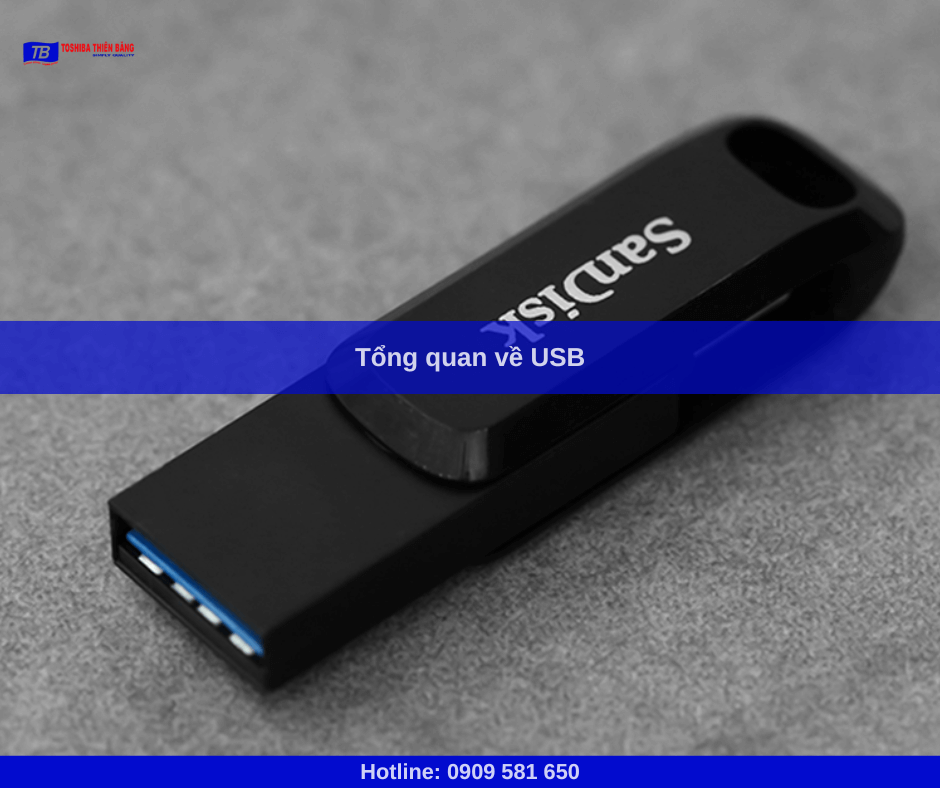
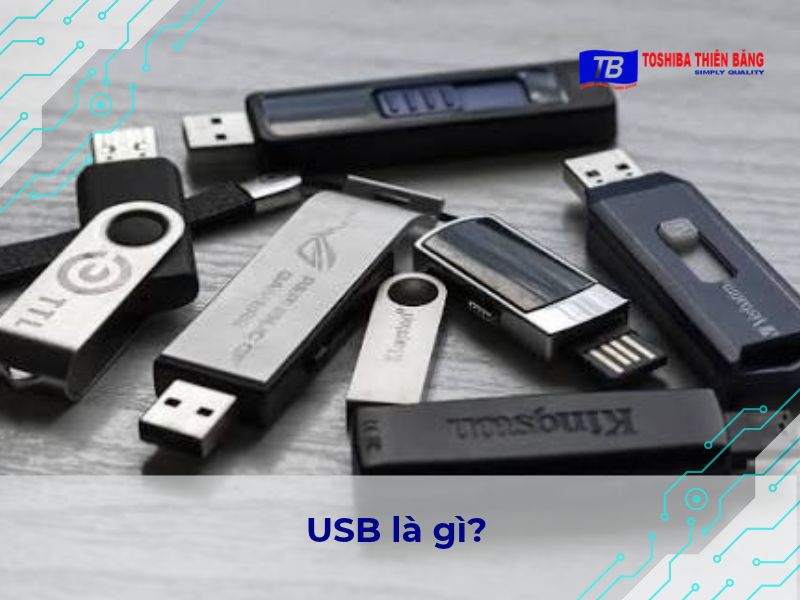
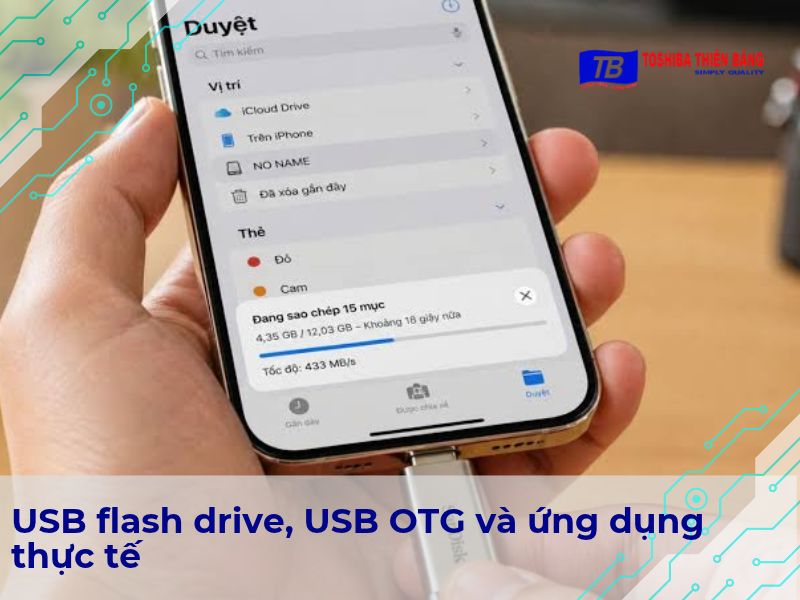
USB flash drive là gì? Đây chính là thiết bị lưu trữ di động mà bạn vẫn quen gọi tắt là USB. Bên trong nó chứa chip nhớ flash NAND, không có bộ phận chuyển động cơ học. Nhờ đó, USB flash drive hoạt động bền bỉ, tiêu thụ ít điện năng và có kích thước cực kỳ nhỏ gọn. Bạn có thể dễ dàng mang theo hàng trăm gigabyte dữ liệu trong túi áo.
USB flash drive giao tiếp với máy tính thông qua cổng kết nối USB tích hợp sẵn. Khi cắm vào, hệ điều hành nhận diện nó như một ổ đĩa di động. Bạn có thể sao chép, di chuyển, xóa hoặc định dạng dữ liệu ngay lập tức. Các thiết bị lưu trữ USB hiện đại có dung lượng từ 8GB cho tới 1TB, đáp ứng mọi nhu cầu từ lưu tài liệu văn bản cho tới sao lưu thư viện ảnh gia đình.
Một số dòng USB flash drive cao cấp hỗ trợ cả hai đầu Type-A và Type-C. Điều này cho phép bạn cắm trực tiếp vào điện thoại để sao chép dữ liệu mà không cần thêm cáp chuyển. Đây là giải pháp tiện lợi cho những ai thường xuyên di chuyển và cần truy cập dữ liệu từ nhiều loại thiết bị khác nhau.
USB OTG là gì?
USB OTG là gì? OTG là viết tắt của On-The-Go. Chuẩn kết nối này cho phép điện thoại hoặc máy tính bảng hoạt động như một máy chủ, giao tiếp trực tiếp với các thiết bị ngoại vi như chuột, bàn phím hay ổ flash drive. Nói cách khác, điện thoại của bạn có thể cắm trực tiếp một chiếc USB flash drive và đọc dữ liệu bên trong.
Để sử dụng USB OTG, bạn cần một sợi cáp chuyển từ cổng Micro USB hoặc Type-C sang cổng Type-A cái. Hầu hết điện thoại Android hiện nay đều hỗ trợ tính năng này. Nó đặc biệt hữu ích khi bạn cần sao lưu ảnh từ điện thoại sang USB hoặc mở tài liệu công việc trực tiếp từ ổ lưu trữ mà không cần mở laptop.
Tuy nhiên, không phải mọi điện thoại đều bật sẵn OTG. Trên một số dòng máy, bạn cần vào cài đặt để kích hoạt chức năng này, thường nằm trong mục cài đặt kết nối hoặc bộ nhớ. Khi không sử dụng, bạn nên ngắt kết nối OTG để tiết kiệm pin.
Cổng kết nối USB trên laptop và điện thoại
Laptop hiện đại thường trang bị nhiều cổng USB khác nhau. Máy tính để bàn phổ thông vẫn giữ lại hai hoặc ba cổng Type-A để kết nối chuột, bàn phím và ổ cứng ngoài. Laptop mỏng nhẹ ngày càng ưa chuộng Type-C vì kích thước nhỏ gọn. Một số dòng laptop cao cấp chỉ còn duy nhất cổng Type-C cho mọi tác vụ, buộc người dùng phải mua thêm hub chuyển đổi.
Trên điện thoại, hầu hết các máy Android tầm trung và cao cấp hiện nay đều dùng cổng Type-C. Các dòng máy giá rẻ vẫn có thể sử dụng Micro USB để tiết kiệm chi phí linh kiện. iPhone của Apple cũng trang bị cổng kết nối riêng có tên Lightning, tuy nhiên các thế hệ mới nhất đã chuyển sang Type-C theo quy định chung. Vì vậy, khi chọn mua phụ kiện, bạn cần xác định chính xác loại cổng mà thiết bị của mình đang sử dụng.
Cách chọn mua USB phù hợp nhu cầu
Thị trường thiết bị lưu trữ USB rất đa dạng về thương hiệu, dung lượng, tốc độ và mức giá. Việc chọn mua một sản phẩm phù hợp không khó nếu bạn biết rõ mình cần gì. Dưới đây là một số tiêu chí giúp bạn đưa ra quyết định sáng suốt.
Xác định nhu cầu lưu trữ và tốc độ
Bạn cần USB để làm gì? Nếu chỉ lưu tài liệu văn bản, bảng tính hay bài thuyết trình, một chiếc flash drive 16GB hoặc 32GB chuẩn USB 2.0 là quá đủ. Chi phí cho các sản phẩm này rất rẻ. Sẽ không có ích gì khi bạn bỏ thêm tiền cho tốc độ 300MB/s chỉ để chép vài file PDF.
Nếu bạn thường xuyên sao lưu ảnh, video hoặc cần chạy phần mềm trực tiếp từ USB, hãy chọn chuẩn USB 3.0 trở lên. Tốc độ đọc ghi cao giúp rút ngắn thời gian chờ đợi đáng kể. Với nhu cầu lưu trữ phim 4K hoặc bộ sưu tập ảnh khổng lồ, hãy cân nhắc các dòng 128GB, 256GB hoặc ổ cứng di động chuyên dụng. Dung lượng lớn đòi hỏi chi phí cao hơn, nhưng đổi lại sự yên tâm khi không phải lo xóa bớt dữ liệu cũ.
Lựa chọn đầu cắm và khả năng tương thích
Đầu cắm của USB flash drive phải khớp với thiết bị bạn sử dụng. USB Type-A hoạt động trên mọi máy tính truyền thống. Nếu bạn dùng điện thoại Android hoặc iPad Pro có cổng Type-C, hãy tìm loại flash drive có sẵn đầu Type-C. Một số sản phẩm có thiết kế xoay hoặc trượt, tích hợp cả hai đầu Type-A và Type-C, rất linh hoạt.
Khả năng tương thích không chỉ nằm ở hình dạng. Hệ thống tệp của ổ đĩa cũng quan trọng. USB định dạng NTFS đọc tốt trên Windows nhưng nhiều TV hoặc đầu Android chỉ hỗ trợ FAT32 hoặc exFAT. Nếu bạn định cắm USB vào TV để xem phim, hãy kiểm tra xem ổ đĩa có được định dạng đúng chuẩn hay không. Đa số thiết bị giải trí hiện nay nhận tốt exFAT.
Một số lưu ý khi mua USB
Thị trường tồn tại nhiều sản phẩm kém chất lượng hoặc ghi sai thông số tốc độ. Bạn nên mua từ các thương hiệu có tên tuổi và được phân phối chính hãng. Hãy kiểm tra tốc độ ghi và đọc ghi rõ trên bao bì. Nếu chỉ có con số dung lượng, không có tốc độ, hãy thận trọng. Tốc độ ghi thường thấp hơn nhiều so với tốc độ đọc, và đây mới là yếu tố ảnh hưởng trực tiếp đến thời gian sao chép dữ liệu lớn.
- Chọn dung lượng lớn hơn nhu cầu hiện tại một chút để dự phòng.
- Ưu tiên thiết kế có nắp bảo vệ hoặc vỏ kim loại để tăng độ bền.
- Tránh mua USB giá quá rẻ so với mặt bằng chung, vì chip nhớ có thể bị giả mạo dung lượng.
- Kiểm tra chế độ bảo hành. Nhiều hãng hỗ trợ bảo hành 5 năm hoặc trọn đời.
- Nếu cần sử dụng trên nhiều thiết bị, hãy chọn loại có cả đầu Type-A và Type-C.
Khắc phục lỗi cắm USB vào máy tính không nhận
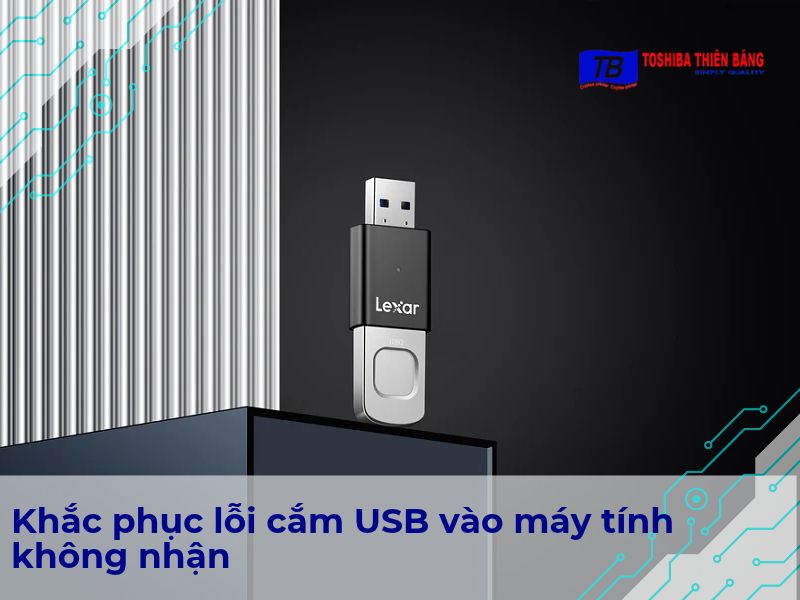
Tình trạng cắm USB vào máy tính không nhận xảy ra khá thường xuyên. Nguyên nhân có thể đến từ phần cứng, phần mềm hoặc chính thiết bị lưu trữ. Đừng vội kết luận USB đã hỏng. Có những cách kiểm tra đơn giản bạn có thể tự thực hiện tại nhà.
Vì sao cắm USB vào máy tính không nhận?
Có nhiều lý do khiến máy tính không phát hiện thiết bị lưu trữ USB. Đôi khi vấn đề chỉ nằm ở cổng kết nối bị bám bụi hoặc lỏng tiếp xúc. Đôi khi driver của cổng USB trên Windows gặp trục trặc sau một bản cập nhật. Cũng có trường hợp xung đột ký tự ổ đĩa, khiến USB được kết nối nhưng không hiển thị trong File Explorer.
Chính thiết bị USB cũng có thể là thủ phạm. Chip nhớ bị lỗi, mối hàn bên trong bị đứt do va đập, hoặc phân vùng ổ đĩa bị hỏng đều khiến máy tính không nhận. Ngoài ra, việc rút USB đột ngột khi đang ghi dữ liệu có thể làm hỏng cấu trúc tập tin, dẫn đến tình trạng không truy cập được. Điều may mắn là hầu hết các lỗi phần mềm đều có thể xử lý được.
Các bước kiểm tra và xử lý lỗi thường gặp
Bạn hãy thử thực hiện tuần tự các bước dưới đây để khoanh vùng và khắc phục sự cố. Trước tiên, hãy thử cắm USB sang một cổng khác trên máy tính. Nếu máy có cả cổng mặt trước và mặt sau, hãy ưu tiên cổng phía sau thùng máy vì chúng thường nhận nguồn trực tiếp từ bo mạch chủ.
Bước tiếp theo là thử cắm USB vào một máy tính khác. Nếu thiết bị hoạt động bình thường, vấn đề nằm ở máy tính ban đầu. Nếu thiết bị vẫn không nhận ở bất kỳ máy nào, khả năng cao USB đã bị hỏng phần cứng. Khi đó, bạn có thể cần đến dịch vụ cứu dữ liệu chuyên nghiệp nếu thông tin bên trong quan trọng.
Với trường hợp máy tính Windows không nhận, bạn có thể mở Disk Management để kiểm tra. Nếu USB xuất hiện tại đây nhưng không có ký tự ổ đĩa, hãy gán thủ công một ký tự mới. Nếu USB hiển thị dưới dạng Unallocated, nghĩa là phân vùng đã bị hỏng. Bạn sẽ cần dùng phần mềm chuyên dụng hoặc gửi đến cửa hàng để khôi phục dữ liệu trước khi tạo phân vùng mới.
Cuối cùng, hãy cập nhật driver cho cổng USB từ Device Manager. Lỗi driver thường xảy ra sau khi bạn nâng cấp hệ điều hành hoặc cài đặt phần mềm lạ. Việc gỡ bỏ driver cũ và để Windows tự động cài lại thường giải quyết được vấn đề.
Kết luận
Chúng tôi hy vọng bài viết đã giúp bạn hiểu rõ USB là gì và tầm quan trọng của chuẩn kết nối này trong thế giới công nghệ. Từ khái niệm cơ bản cho đến các phiên bản tốc độ, từ hình dạng đầu cắm cho tới ứng dụng thực tế, USB đã trở thành một phần không thể thiếu trong cuộc sống số của chúng ta.
Tóm tắt những điểm cần nhớ về USB
USB là viết tắt của Universal Serial Bus, ra đời nhằm thay thế hàng loạt cổng kết nối rườm rà trước đây. Các chuẩn tốc độ phổ biến bao gồm USB 2.0, 3.0, 3.1, 3.2 và USB4. Trong đó, USB 3.0 trở lên mang lại trải nghiệm truyền dữ liệu nhanh chóng. Đầu cắm Type-A, Micro USB và Type-C là ba loại bạn gặp nhiều nhất. Mỗi loại phù hợp với một nhóm thiết bị và thế hệ công nghệ khác nhau.
Gợi ý lựa chọn thiết bị USB phù hợp
Khi chọn mua thiết bị lưu trữ USB, hãy xác định nhu cầu dung lượng trước tiên. Sau đó, cân nhắc tốc độ truyền dữ liệu dựa trên loại tập tin bạn thường xuyên sao chép. Kiểm tra đầu cắm của thiết bị hiện có để chọn USB tương thích. Ưu tiên sản phẩm từ thương hiệu uy tín với chế độ bảo hành rõ ràng. Bạn sẽ có một trải nghiệm lưu trữ ổn định và an tâm hơn về dữ liệu của mình.
